
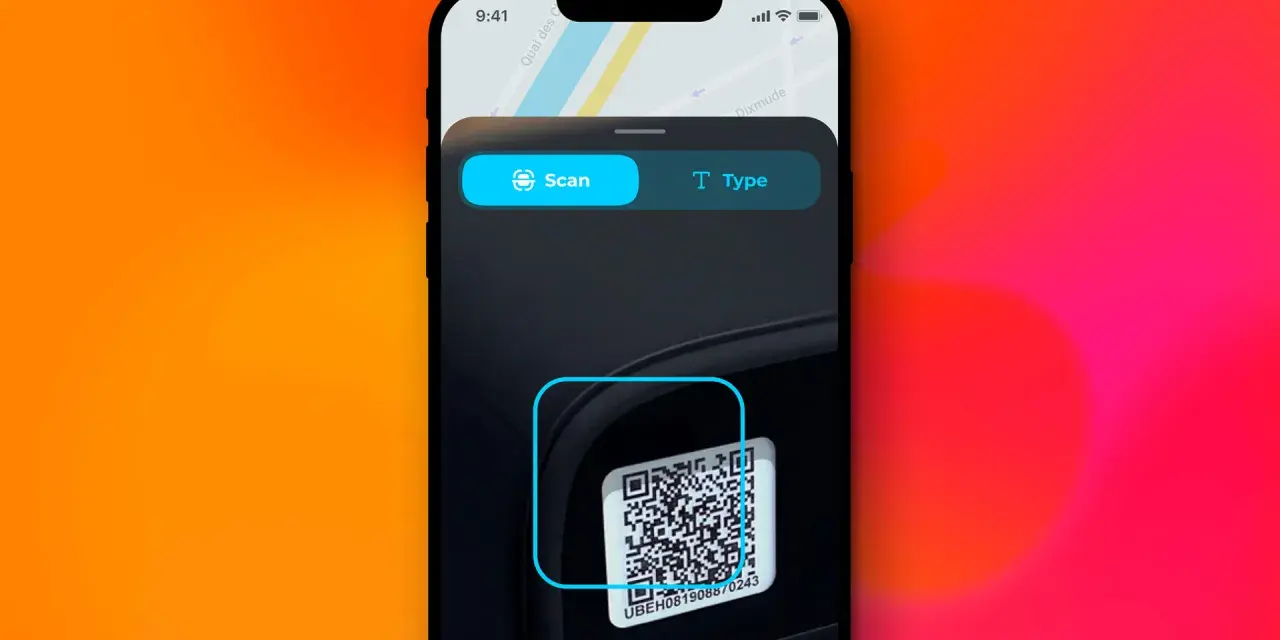
iPhone kan läsa koder snabbare än många tror, men det hjälper bara om man vet när kameran räcker och när en annan app är bättre. Här går jag igenom hur QR-koder och streckkoder fungerar på iPhone, hur du skannar dem steg för steg, vad du gör när inget händer och vilka vardagliga genvägar som faktiskt sparar tid.
Det viktigaste för att läsa koder snabbt på iPhone
- Öppna Kamera eller Skanna kod i Kontrollcenter när du vill läsa en QR-kod snabbt.
- Håll koden stabilt i bildrutan och vänta på länken eller åtgärden som dyker upp.
- QR-koder passar bäst för länkar, biljetter, inloggningar och installationer.
- Streckkoder fungerar ofta bäst i Wallet eller i appar som uttryckligen stödjer dem.
- Om kameran inte reagerar beror det ofta på ljus, avstånd, reflexer eller en kod som är skadad.
- Kontrollera alltid vart koden leder innan du öppnar en okänd länk.
Så fungerar iPhone-kameran när en kod ska läsas
Det finns en enkel princip här: iPhone är bäst när koden ska tolkas direkt i kameran, utan att du först måste ta en bild. För QR-koder räcker det oftast att öppna Kamera, rikta telefonen mot koden och vänta någon sekund på att en länk eller åtgärd ska visas. Det är också därför funktionen känns så smidig i vardagen, särskilt när man ska öppna en biljett, ansluta till ett nätverk eller logga in i en tjänst.
Jag brukar tänka så här: Kamera är standardläget, medan Kontrollcenter med knappen Skanna kod är genvägen när jag bara vill läsa en kod snabbt. I Apples egen supportbeskrivning är det samma grundidé: öppna kameran eller kodskannern, håll koden i ramen och tryck på resultatet som visas. För QR-koder är det den mest pålitliga vägen.
Streckkoder är lite annorlunda. En QR-kod är fyrkantig och kan bära mer information, medan en streckkod oftast är en enklare rad av linjer. Därför används QR-koder oftare för länkar och digitala flöden, medan streckkoder dyker upp i Wallet, på medlemskort, biljetter eller i appar som är byggda för just den typen av kod. Den skillnaden är viktig, för den förklarar varför samma iPhone ibland reagerar direkt och ibland verkar ”tyst”.
Nästa steg är därför inte bara att lära sig var kameran finns, utan också att veta exakt hur du ska använda den för rätt typ av kod.
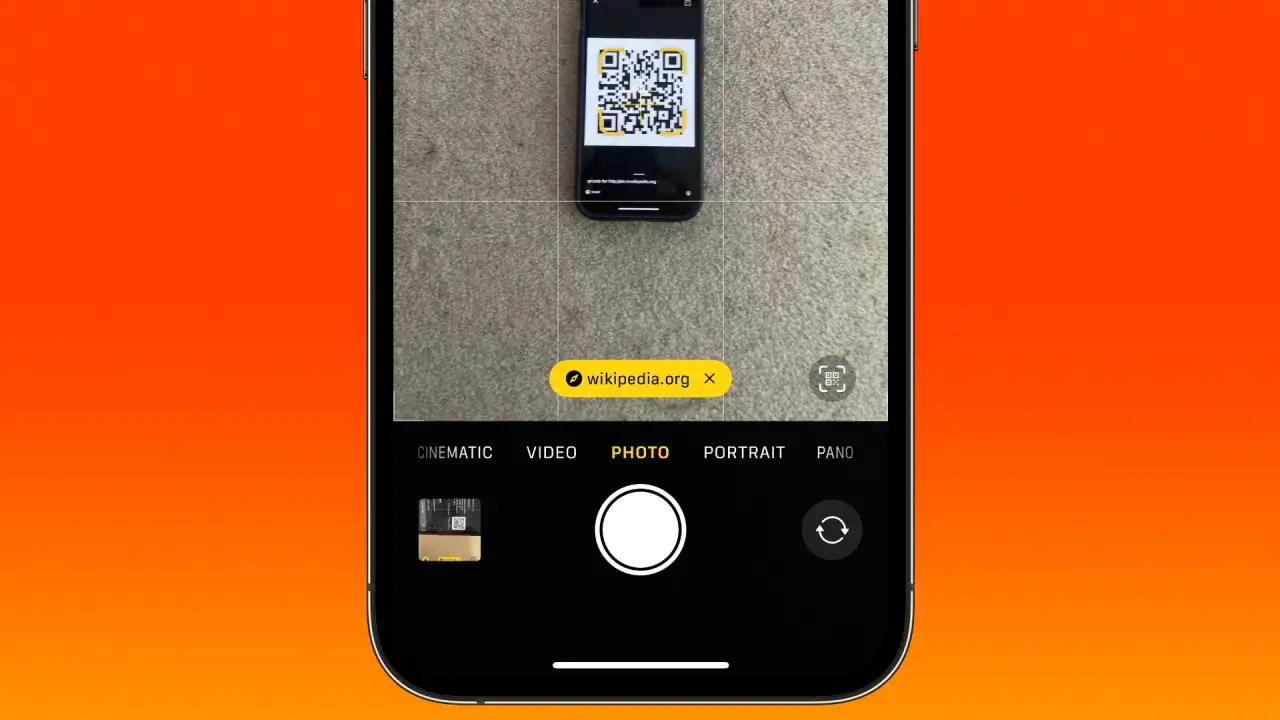
Så skannar du en QR-kod steg för steg
Den snabbaste metoden är oftast den mest vardagliga, och jag använder den själv nästan varje dag när jag testar nya tjänster eller öppnar länkar från tryckta material.
- Öppna Kamera på iPhone från hemskärmen, låsskärmen eller Kontrollcenter.
- Håll telefonen så att QR-koden syns tydligt i bildrutan.
- Vänta tills en länk, notis eller åtgärd visas längst ned på skärmen.
- Tryck på resultatet och kontrollera vart det leder innan du fortsätter.
På modeller som stöder det kan du också använda Camera Control eller öppna Skanna kod direkt i Kontrollcenter. Det är särskilt praktiskt om du ofta skannar biljetter, installationskoder eller inloggningskoder. Jag tycker att det är värt att lägga till den genvägen om du använder funktionen mer än någon gång då och då.
En detalj som många missar är att du inte ska ”fota” koden. Kameran läser den i realtid. Om du trycker av en bild först får du bara ett extra steg, och ibland också sämre resultat om koden är liten eller ligger i snett ljus. Nästa fråga är då vad som händer när koden inte är en QR-kod alls.
När en streckkod fungerar och när du behöver en annan app
Här blir det lätt förvirring, eftersom ordet streckkod används ganska slarvigt i vardagsspråk. I praktiken är det en tydlig skillnad mellan en kod som ska läsas av kameran och en kod som ska visas för en läsare. Det är därför vissa pass och kort fungerar perfekt i Wallet, medan andra streckkoder bättre hanteras av butikens eller tjänstens egen app.
| Kodtyp | Vanlig användning | Vad som brukar fungera bäst på iPhone | Min tumregel |
|---|---|---|---|
| QR-kod | Länkar, biljetter, appar, eSIM, smarta enheter, inloggning | Kamera eller Kodskanner | Använd kameran först |
| Streckkod i Wallet | Medlemskort, boardingkort, kuponger, presentkort | Öppna passet i Wallet och visa koden | Om koden redan finns i Wallet, skanna inte om den |
| Produktstreckkod | Varor i butik, lager, pris- och sorteringssystem | Ofta en särskild app från butik eller tjänst | Förvänta dig inte alltid att Kameran räcker ensam |
Det här är också ett bra tillfälle att skilja på digitala pass och fysiska produktkoder. Om du till exempel redan har ett boardingkort eller ett medlemskort i Wallet är det snabbare att öppna det där än att försöka skanna det igen. Och om du står med en vara i handen och vill identifiera den, är det ofta en app som är byggd för just den användningen som gör jobbet bäst.
När du ser skillnaden mellan QR, pass och produktkod blir nästa problem lättare att lösa: vad gör du när kameran ändå inte vill samarbeta?
Om kameran inte reagerar som den ska
De flesta problem jag ser vid kodläsning handlar inte om fel på iPhone, utan om hur koden presenteras. En QR-kod som är för liten, suddig, vikt, blänkande eller halvt täckt blir svår även för en bra kamera. Därför börjar jag alltid med de enkla sakerna innan jag letar efter mer avancerade orsaker.
- För lite ljus - tänd lampan eller flytta dig närmare ett ljusare läge.
- För långt avstånd - fyll mer av bildrutan med koden.
- Reflexer eller blänk - vinkla telefonen lite i stället för att hålla den helt rakt.
- Smutsig lins - torka av kameraglaset, särskilt om telefonen legat i ficka eller väska.
- Trasig kod - om delar av koden saknas kommer den ofta inte att läsas alls.
- Fel läge - använd Kamera eller Kodskanner, inte en vanlig bild du redan har tagit.
Om problemet gäller en länk som öppnas men inte leder rätt, är felet ofta inte skanningen utan själva koden. Den kan vara gammal, feltryckt eller manipulerad. Jag brukar därför kontrollera destinationen innan jag går vidare, särskilt om koden kommer från en okänd källa eller sitter på en plats där den kan ha ersatts av någon annan.
Det kan också vara värt att lägga till Skanna kod i Kontrollcenter om du inte redan har gjort det. Då slipper du leta efter Kamera varje gång, och det gör faktiskt större skillnad än många tror när koder dyker upp ofta under en vanlig dag.
Så använder jag koderna mer effektivt i vardagen
Det här är delen som sparar mest tid i längden. I stället för att tänka på kodläsning som en enda funktion brukar jag dela upp den i tre vardagliga lägen: öppna, visa och fylla i.
- Öppna - använd Kamera när koden ska ta dig till en webbplats, en app eller en verifiering.
- Visa - använd Wallet när du redan har lagt in biljett, kort eller kupong där.
- Fylla i - använd Live Text när det egentligen är text i kameran, till exempel ett telefonnummer eller en adress.
Den uppdelningen är enkel, men den gör att du väljer rätt verktyg direkt. Jag ser ofta att folk försöker använda samma metod för allt, och då blir resultatet onödigt långsamt. En QR-kod för tvåfaktorsinloggning kräver en annan hantering än en medlemskod i en butik, och en textskylt behöver ofta inte skannas som kod alls.
Om du ofta använder biljetter eller pass i Wallet är den största vinsten att hålla allt samlat där. Om du däremot mest skannar koder från förpackningar, affischer eller installationer är Kamera och Kontrollcenter det mest naturliga valet. Nästa sektion knyter ihop detta till en mer praktisk vardagsregel.
Tre enkla vanor som gör kodläsningen smidigare varje gång
Om jag skulle koka ner hela ämnet till tre vanor skulle det vara dessa: använd rätt app från början, håll koden stilla i bildrutan och kontrollera alltid vad som händer innan du trycker vidare. Det är små saker, men de minskar nästan alla onödiga avbrott.
- Använd Kamera för QR-koder och Wallet för pass som redan är sparade.
- Rikta telefonen mot koden i stället för att ta bild på den.
- Se upp med okända länkar och märkliga förfrågningar, särskilt om koden leder till inloggning eller betalning.
Det är egentligen hela poängen med att skanna koder med iPhone: rätt kod, rätt verktyg och en snabb kontroll av resultatet. När de tre sakerna sitter blir funktionen inte bara praktisk, utan nästan osynlig i bästa mening - den bara fungerar, precis när du behöver den.
