
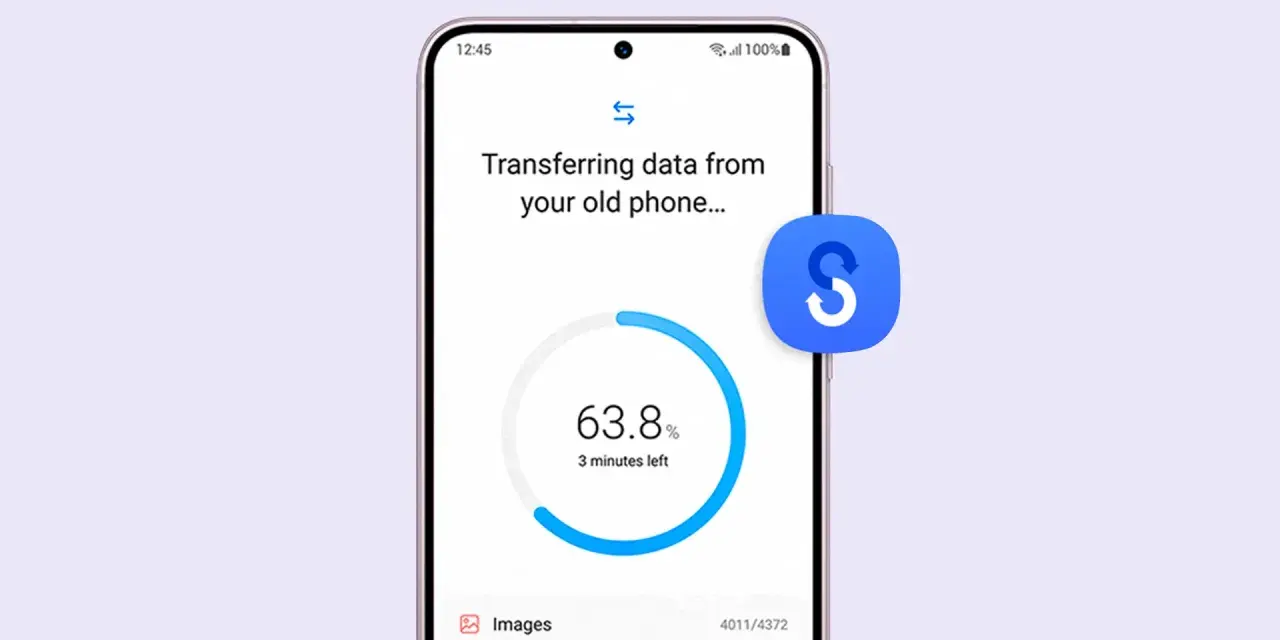
Att byta telefon från Samsung till Samsung är oftast enklare än många tror, men bara om man skiljer på två saker: själva överföringen och den backup som skyddar om något avbryts. Här går jag igenom hur du flyttar kontakter, bilder, meddelanden, appar och viktiga inställningar med Smart Switch, när kabel är smartare än trådlöst och vad du behöver kontrollera innan du nollställer den gamla mobilen.
Jag brukar tänka att målet inte bara är att få igång den nya telefonen, utan att få den att kännas som din egen redan första dagen. Då blir ordningen viktig, särskilt om du har mycket foton, appar med egna inloggningar eller data som inte följer med automatiskt.
Det här behöver du få på plats innan du flyttar allt
- Smart Switch är det verktyg som normalt löser både överföring och backup mellan Galaxy-enheter.
- Kabel är bäst när du har mycket data; trådlöst är bekvämare men ofta långsammare.
- Räkna inte med att precis allt följer med. Viss appdata, skyddade filer och synkade uppgifter behöver kontrolleras separat.
- En backup till dator eller extern lagring är extra värdefull om du ska sälja, återställa eller reparera den gamla telefonen.
- När flytten är klar bör du testa det viktigaste direkt: kontakter, bilder, meddelanden och de appar du använder varje dag.
Välj rätt metod för din Galaxy-flytt
Jag ser tre realistiska sätt att göra jobbet på. Den snabba huvudvägen är direkt överföring mellan två telefoner, men backup via dator eller extern lagring är bättre när du vill ha en extra säkerhetsnivå. Samsung uppger att en flytt ofta tar ungefär 10 till 20 minuter, men i praktiken beror det förstås på hur mycket som ska överföras och om du kör med kabel eller trådlöst.
| Metod | När jag väljer den | Styrka | Begränsning |
|---|---|---|---|
| Direkt överföring med kabel | När du har mycket bilder, video och appar att flytta | Stabilast och normalt snabbast | Kräver rätt kabel eller adapter och att båda telefonerna är laddade |
| Direkt överföring trådlöst | När du vill slippa kablar och datamängden är mer måttlig | Enklast att komma igång med | Brukar vara långsammare och lite mer känslig för störningar |
| Backup till dator eller extern lagring | När du vill ha en extra kopia innan du återställer eller byter telefon | Bra som säkerhetsnät och arkiv | Tar lite längre tid att sätta upp och kräver mer ordning |
Min tumregel är enkel: om båda telefonerna fungerar och ligger nära varandra väljer jag nästan alltid kabel. När metodvalet är klart blir själva flytten betydligt enklare, och då kan vi gå rakt på stegen.
Så gör du överföringen steg för steg
På de flesta nyare Galaxy-telefoner finns Smart Switch redan installerad. Om den inte ligger där direkt hittar du den vanligtvis i Samsung-mappen eller under Inställningar > Konton och säkerhetskopia > Smart Switch. På den gamla telefonen kan du behöva hämta appen från Galaxy Store eller Google Play om den inte redan finns.
- Ladda båda telefonerna ordentligt. Jag brukar vilja ha minst 50 procent på båda, helst mer om det är mycket data.
- Öppna Smart Switch på den nya telefonen. Välj att ta emot data och markera att källan är en Galaxy/Android-enhet.
- Starta Smart Switch på den gamla telefonen. Där väljer du att skicka data.
- Välj anslutning. Kabel är bäst för större mängder data. Trådlöst fungerar också, men jag ser det mer som alternativet när bekvämlighet går före fart.
- Godkänn anslutningen. När telefonerna hittar varandra får du bekräfta att de ska kopplas ihop.
- Markera det du vill föra över. Ta bara med det som verkligen behövs om du vill korta tiden och undvika onödig bloat.
- Starta överföringen och låt den gå klart. Det går att lämna skärmen ett tag, men jag låter helst båda enheterna vara i fred tills allt är färdigt.
Det viktiga här är att inte stressa igenom första dialogrutan. Om något känns otydligt, gå tillbaka och kontrollera att du verkligen valt rätt riktning: gammal telefon ska skicka, ny telefon ska ta emot. När själva flödet sitter är nästa fråga vad som faktiskt följer med.
Det som följer med och det som ofta stannar kvar
Det är här många blir överraskade. Smart Switch flyttar mycket mellan Galaxy-enheter, men inte allt. Jag tycker att det är bättre att känna till gränserna i förväg än att upptäcka dem efter att den gamla mobilen redan är återställd.
| Typ av data | Vanligt resultat | Min kommentar |
|---|---|---|
| Kontakter, SMS och MMS | Följer normalt med | Det här brukar vara den viktigaste delen för de flesta. |
| Bilder, video, musik och dokument | Följer normalt med | Här märks kabel tydligt om du har många filer. |
| Samtalshistorik, alarm, hemskärm och vissa inställningar | Följer ofta med mellan Galaxy-enheter | Det är det som gör att nya telefonen känns igen direkt. |
| Installerade appar | Listan följer med, men appdata varierar | Vissa appar behöver ändå loggas in på nytt. |
| Synkade kalenderposter, osända meddelanden, skyddade filer och viss tredjepartsdata | Följer ofta inte med | Det här är typiska undantag som kräver manuell kontroll. |
Jag brukar också räkna med att vissa säkerhetsappar, autentiseringsappar och tjänster med extra skydd vill aktiveras på nytt även om resten ser bra ut. När du vet det slipper du tolka det som ett fel. Det är helt enkelt en del av hur överföringen fungerar, och just därför är backupen värd ett eget steg.
Bygg en backup som räddar dig om något avbryts
När jag hjälper någon att flytta mellan två Samsung-telefoner brukar jag rekommendera att man tänker backup först och överföring sedan, inte tvärtom. Då har du ett reservläge om kabeln glappar, om telefonen blir varm eller om du vill återställa något senare.
Backup till dator eller Mac
Det här är mitt förstaval när någon vill ha en tydlig säkerhetskopia innan återställning. Med Smart Switch på datorn kan du spara innehållet från den gamla telefonen och sedan hämta tillbaka det till den nya när det passar.
- Installera Smart Switch på datorn.
- Anslut den gamla telefonen med USB-kabel.
- Följ anvisningarna på skärmen och välj att säkerhetskopiera.
- Koppla bort den gamla telefonen när backupen är klar.
- Anslut den nya telefonen och välj återställning från den sparade kopian.
Läs också: Kontakter borta från iPhone? Så får du tillbaka dem – enkelt!
Backup till extern lagring
Om du inte vill använda dator fungerar extern lagring också. Det kan vara ett SD-kort eller en USB-lagringsenhet, beroende på modell och vad telefonen stödjer. Här gäller det att vara lite mer noggrann med utrymmet, eftersom för lite plats på lagringen ofta är det som stoppar processen i onödan.
- Öppna Smart Switch på den gamla telefonen.
- Välj extern lagring som mål för säkerhetskopian.
- Markera det du vill spara och kör backupen klart.
- Sätt in lagringen i den nya telefonen.
- Öppna Smart Switch igen och välj att återställa från lagringen.
Om du saknar SD-kortplats kan du behöva en kompatibel USB-adapter. Det är en liten detalj, men det är ofta just sådana små saker som avgör om bytet känns smidigt eller om det blir onödigt stökigt. När säkerhetskopian väl finns på plats blir det mycket lättare att lösa vanliga problem utan stress.
Vanliga problem och hur du löser dem utan att börja om
De flesta problem med Smart Switch är inte dramatiska, bara irriterande. Jag brukar gå igenom dem i samma ordning varje gång, för det sparar tid och gör felsökningen mindre slumpmässig.
- Telefonerna hittar inte varandra. Testa en annan kabel, en annan USB-port eller kör om från början med båda apparna öppna igen.
- Överföringen går långsamt. Byt till kabel om du först körde trådlöst, särskilt om du flyttar många foton och videor.
- Det saknas plats i extern lagring. Ta bort sådant du ändå inte behöver eller avmarkera delar av innehållet innan du startar backupen.
- Appar ser ut att finnas men fungerar inte direkt. Logga in på nytt i de appar som kräver egen aktivering.
- Processen avbryts halvvägs. Kontrollera batterinivå, låt telefonerna vara nära varandra och starta om överföringen istället för att försöka pressa igenom samma fel.
Det här är också skälet till att jag inte gillar att stressa över till den gamla telefonens återställningsmeny för snabbt. När problemen är lösta återstår bara den sista kontrollen före återställning.
Det här brukar jag kontrollera innan jag raderar den gamla mobilen
Den gamla telefonen ska inte nollställas förrän du har bekräftat att det viktigaste verkligen finns i den nya. Jag brukar gå igenom en kort, men ganska strikt checklista eftersom det är då man upptäcker sådant som inte följde med första gången.
- Öppna galleri och kontrollera att de senaste bilderna faktiskt finns där.
- Testa att kontakterna visas korrekt och att några av de senaste meddelandena kommit med.
- Öppna kalendern och se att de viktigaste posterna stämmer.
- Kontrollera appar som kräver extra inloggning, särskilt sådana du använder för bank, identitet eller tvåfaktorsautentisering.
- Se över filer som kan ligga utanför standardapparna, till exempel nedladdningar eller dokument du sparat manuellt.
När allt ser rätt ut kan du återställa den gamla telefonen med gott samvete, men först då. Jag tycker att det är bättre att ha kvar den som reserv en extra dag än att upptäcka att en viktig app eller ett enda foto saknas efter att du redan har rensat bort allt.
