
Det här behöver du kontrollera först
- Kontrollera batterihälsa, maximal kapacitet och cykelantal i Inställningar innan du drar slutsatser.
- Under 80 procent kapacitet börjar många iPhones kännas märkbart begränsade i vardagen.
- Värme, kyla, svag täckning och appar i bakgrunden kan ge samma symtom som ett slitet batteri.
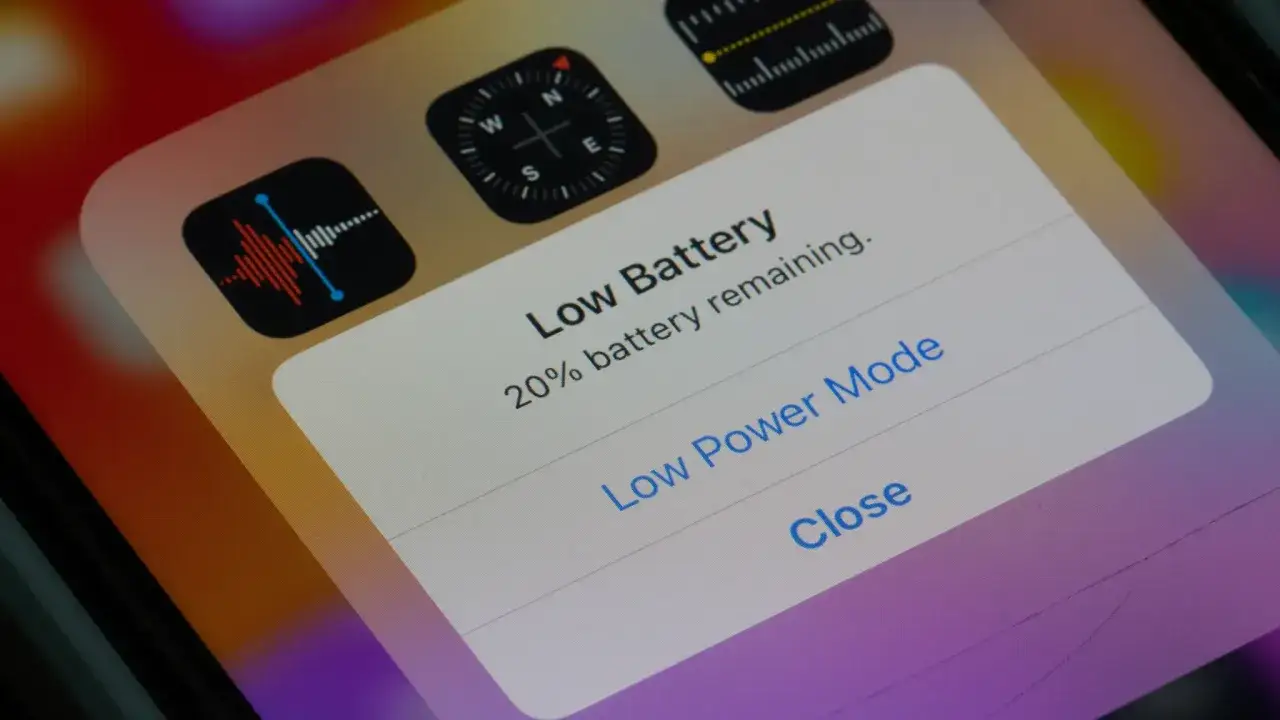
- Lågströmsläge, optimerad batteriladdning och rätt laddare kan köpa tid, men de reparerar inte ett uttjänt batteri.
- iPhone 15-modeller och senare är byggda för att behålla 80 procent av ursprunglig kapacitet efter 1 000 cykler under ideala förhållanden; tidigare modeller efter 500 cykler.
Så märker du att batteriet verkligen är slitet
Det är inte alltid själva batteriet som är boven. När en iPhone börjar bete sig instabilt ser jag ofta ett av tre mönster: snabb procentförlust, oväntade avstängningar eller att telefonen känns seg trots normal laddning. Först när du vet vilket mönster du har blir felsökningen träffsäker.
- Snabb procentförlust tyder ofta på hög bakgrundsaktivitet, svag täckning eller ett batteri som tappat kapacitet.
- Oväntade avstängningar vid 10 till 30 procent pekar oftare mot slitage, kyla eller hög belastning.
- Seghet och kortare topprestanda kan bero på att systemet begränsar belastningen för att undvika plötsliga avstängningar.
- Värme vid laddning är en varningssignal om batteri, laddare eller omgivning pressar systemet hårt.
- Om batterihälsan visar tydlig försämring och telefonen samtidigt beter sig oförutsägbart, är det sällan en slump.
När batteriet åldras stiger dess inre motstånd, alltså impedansen, och då orkar det sämre under toppar som kamera, spel eller navigation. Det är därför en iPhone ibland fungerar okej i lugn användning men ändå faller ihop så fort du belastar den lite mer.
Så läser du av batterihälsa och cykelantal
Det snabbaste sättet att förstå om du verkligen har ett batteriproblem är att gå in i batterimenyn och läsa av siffrorna i stället för att gissa. På äldre modeller hittar du informationen under Inställningar > Batteri > Batterihälsa och laddning. På iPhone 15 och senare ligger den under Inställningar > Batteri > Batterihälsa.
| Begrepp | Vad det betyder | Hur jag tolkar det |
|---|---|---|
| Maximal kapacitet | Hur stor del av den ursprungliga batterikapaciteten som återstår | Under 80 procent börjar batteriet ofta kännas begränsande i vardagen |
| Cykelantal | Hur många laddningscykler batteriet har genomgått | Hjälper dig förstå om slitaget matchar telefonens ålder och användning |
| Batterihälsa | Samlad status för batteriets skick | Om telefonen rekommenderar service är det ett tydligt tecken att ta på allvar |
| Första användning och tillverkningsdatum | När batteriet började användas och när det tillverkades | Bra när du köper begagnat eller vill jämföra med användningshistoriken |
Apple visar dessutom på iPhone 15-modeller och senare både batterihälsa, cykelantal, tillverkningsdatum och datum för första användning. Det gör felsökningen betydligt rakare, eftersom du ser om slitaget faktiskt motsvarar problemen du märker.
En laddningscykel är inte samma sak som att du måste ladda från 0 till 100 procent i ett svep. Det är den sammanlagda användningen som motsvarar 100 procent av batteriets kapacitet, även om den byggs upp av flera små laddningar. Just därför är cykelantalet ett bättre mått än magkänslan när du vill bedöma hur slitet batteriet faktiskt är.
Det här testar jag innan jag byter batteri
Om siffrorna inte ser katastrofala ut, men batteriet ändå laddar ur för fort, börjar jag alltid med sådant som går att utesluta snabbt. Målet är att hitta den största strömtjuven innan du lägger pengar på hårdvara.
- Uppdatera iOS och starta om telefonen.
- Öppna batterivyn och titta på vilka appar som ligger högt över 24 timmar och 10 dagar.
- Testa lågströmsläge i ett dygn och se om batteritiden blir tydligt bättre.
- Stäng av bakgrundsuppdatering för appar som inte behöver vara aktiva hela tiden.
- Byt laddare eller kabel om telefonen blir långsam att ladda eller visar varning för långsam laddare.
- Testa ett dygn med bättre täckning eller Wi‑Fi om batteriet dör snabbare där du brukar ha svag signal.
Jag brukar också hålla koll på om en app beter sig annorlunda efter en uppdatering eller ny inloggning. Ibland är det inte telefonen som är problemet, utan en app som fastnar i synk, platsuppdateringar eller push-hantering. Om den här genomgången inte ändrar något, är nästa misstänkta ofta hur telefonen laddas och i vilken miljö den används.
Laddning, värme och de inställningar som hjälper
Temperatur är en av de mest underskattade orsakerna till dålig batteritid. Värme sliter på litiumjonceller, och kyla kan göra att procenten faller snabbare än du förväntar dig, ibland så att mobilen stänger av sig långt innan den är tom.
| Inställning | När den är värd att slå på | Vad den gör i praktiken |
|---|---|---|
| Optimerad batteriladdning | Om du laddar ofta över natten | Minskar tiden telefonen ligger helt fulladdad |
| Laddningsgräns 80-100 procent | På iPhone 15 och senare om du sällan behöver maxladdning | Minskar slitage genom att undvika onödig tid vid 100 procent |
| Lågströmsläge | När du vill rädda dagen utan laddare | Skalar ned vissa funktioner och bakgrundsjobb |
På iPhone 15 och senare är laddningsgränsen enkel att styra i steg om 5 procent. Det är en liten inställning, men den spelar stor roll om du ofta sitter vid skrivbordet och nästan aldrig behöver all kapacitet på väg hem. Om telefonen blir varm under laddning hade jag hellre sänkt värmen än pressat igenom fler procent snabbare.
En sak som ofta misstolkas är att telefonen slutar vid 80 procent. Det kan vara ett skydd när temperaturen blivit för hög, inte ett fel i laddaren eller batteriet. Här är poängen enkel: jämn, rimlig temperatur gör mer för livslängden än att jaga de sista procenten varje kväll.
När ett batteribyte är rätt beslut
När batterikapaciteten har sjunkit under 80 procent, eller när telefonen fortsätter stänga av sig trots att du redan har justerat appar och laddning, då brukar jag sluta optimera och börja prata byte. Hos Apple byts batteriet utan extra kostnad om kapaciteten sjunker under 80 procent och du har rätt täckning.
| Tecken | Min tolkning | Vad jag hade gjort |
|---|---|---|
| Kapaciteten är under 80 procent | Batteriet är tydligt slitet | Planera batteribyte |
| Service rekommenderas i batterihälsan | Telefonen bedömer att batteriet inte längre mår bra | Boka service och jämför garanti eller serviceavtal |
| Den stänger av sig vid kyla eller tung belastning | Spänningen faller för mycket under användning | Byt batteri om felet återkommer |
| Telefonen blir ovanligt varm eller svullen | Säkerhetsfråga | Sluta ladda och lämna in direkt |
| Batteriet verkar okej men en app drar ur snabbt | Inte ett rent batterifel | Gå tillbaka till felsökning av appar och inställningar |
Priset för service varierar med modell och serviceväg, så jag hade alltid låtit en auktoriserad tekniker göra en snabb bedömning innan jag bestämmer mig. Jag hade inte valt ett slumpmässigt DIY-byte här; litiumjonbatterier är känsliga och felaktig hantering kan ge värmeproblem eller skada telefonen. Om batteriet sväller, blir onormalt varmt eller får telefonen att bukta, då är det inte ett "vänta och se"-läge.
Så håller du batteriet bättre efteråt
När batteriet väl är i ordning är mitt mål inte att jaga perfektion, utan att undvika onödigt slitage. Det betyder framför allt att låta optimerad laddning göra jobbet, undvika värme och välja en laddningsgräns som passar hur du faktiskt använder telefonen.
- Håll iOS uppdaterat så att batterihanteringen får de senaste förbättringarna.
- Använd en bra kabel och adapter om laddningen känns ojämn eller långsam.
- Undvik att låta mobilen ligga länge i direkt sol, varm bil eller på en varm dator.
- Kontrollera batteristatistiken ibland så att du upptäcker avvikande appar tidigt.
- Välj 80 procent som laddningsgräns på iPhone 15 och senare om du sällan behöver full laddning.
- Använd lågströmsläge när du vet att dagen blir längre än batteriet.
Det som brukar ge mest effekt är alltså inte ett enskilt trick, utan att kombinera rätt diagnostik med rimliga laddvanor. Gör du de två sakerna i rätt ordning slipper du ofta både onödig oro och ett batteribyte som egentligen inte behövdes än.
