
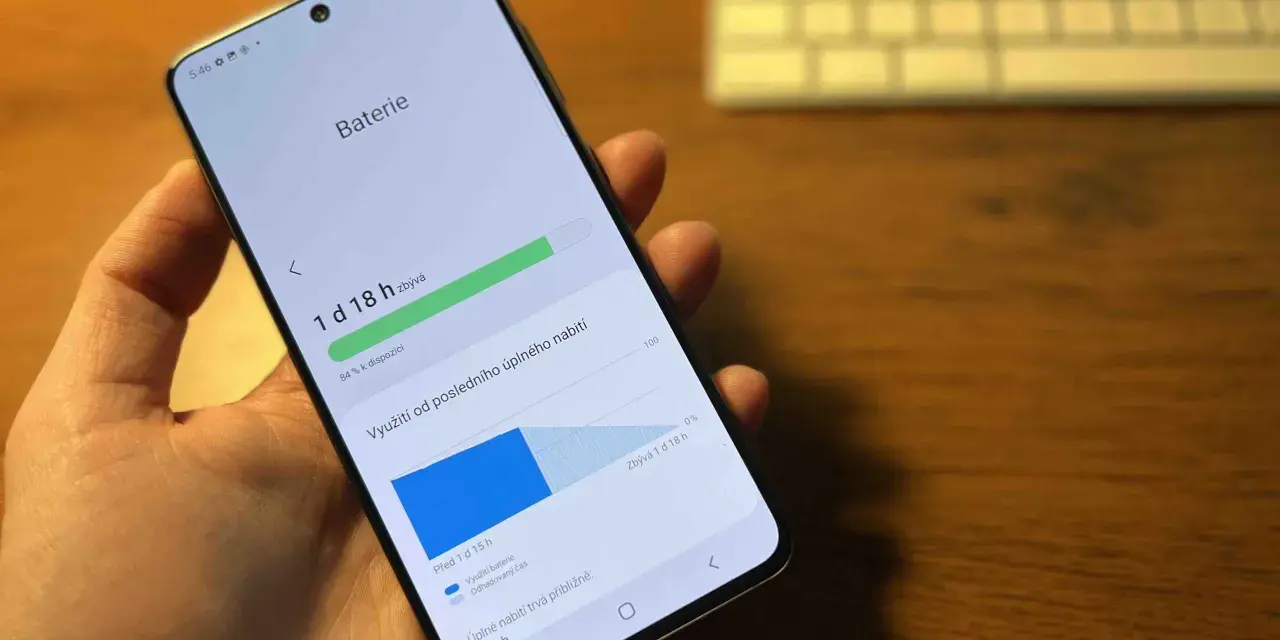
Att snabbt se hur mycket batteri som finns kvar, och samtidigt förstå om batteriet faktiskt mår bra, sparar både tid och irritation. Här går jag igenom hur du hittar batteriprocenten på iPhone, Android och Galaxy, hur du läser batterihälsa och vad siffrorna betyder i praktiken. Du får också konkreta råd för när batteriet verkar dra ovanligt fort och när det är läge att fundera på service.
Det viktigaste att kolla innan du laddar vidare
- Batteriprocenten visar hur mycket laddning som finns kvar just nu, medan batterihälsa säger något om hur slitet batteriet har blivit.
- På iPhone hittar du procenten i Inställningar > Batteri eller i Kontrollcenter.
- På Pixel finns batterihälsa bara på vissa modeller, och då under Inställningar > Batteri > Batterihälsa.
- På Samsung kontrollerar du batteristatus i Samsung Members och ser procenten via statusfältets inställningar.
- En batterihälsa under 80 procent brukar ofta märkas i vardagen, särskilt om telefonen används mycket.
Så ser du batteriprocenten direkt i mobilen
Det här är alltid första steget när jag vill få en snabb bild av läget. Batteriprocenten berättar inte hur frisk cellen är, men den visar exakt hur mycket laddning du har kvar just nu, och det är det som avgör om du klarar dagen utan laddare.
| Mobil | Så gör du | Vad du ska leta efter |
|---|---|---|
| iPhone | Öppna Kontrollcenter genom att svepa ned från övre högra hörnet, eller gå till Inställningar > Batteri och slå på batteriprocent. | Procenten visas i batterisymbolen och i Kontrollcenter. |
| Pixel | Gå till Inställningar > Batteri och aktivera batteriprocent om den inte redan syns. | Du får en tydlig siffra och ofta också en översikt över återstående laddning. |
| Samsung Galaxy | Öppna inställningarna och leta efter batteriprocenten i statusfältets inställningar, beroende på modell. | Vissa modeller visar siffran direkt i ikonen, andra kräver att du slår på den manuellt. |
Om du vill slippa leta varje gång brukar jag rekommendera att slå på procenten permanent. Det gör att du ser skillnaden mellan 41 och 31 procent direkt, och den detaljen spelar större roll än många tror när batteriet börjar bli äldre. Nästa steg är att skilja på laddningsnivå och faktisk batterihälsa.
Så kontrollerar du batterihälsan i iPhone, Pixel och Samsung
Batterihälsa handlar inte om hur mycket laddning du har kvar just nu, utan om hur stor del av ursprunglig kapacitet batteriet fortfarande kan hålla. Det är den siffran som hjälper dig att avgöra om telefonen bara är urladdad, eller om batteriet faktiskt har tappat mycket av sin kraft.
iPhone
På iPhone går du till Inställningar > Batteri. På iPhone 14 eller tidigare heter menyn vanligtvis Batterihälsa och laddning, medan iPhone 15 och senare visar Batterihälsa. Där ser du maximal kapacitet, och på nyare modeller även cykelantal, tillverkningsdatum och första användning.Apple uppger att iPhone 15-modellerna är konstruerade för att behålla 80 procent av ursprungskapaciteten efter 1000 fulla laddningscykler under ideala förhållanden; iPhone 14 och tidigare är specificerade för 500 cykler. Jag läser det som en bra riktlinje för normalt slitage, inte som ett exakt löfte för varje enskild telefon.
Pixel
På vissa Pixel-modeller, särskilt nyare varianter, finns Batterihälsa under Inställningar > Batteri. Google Help markerar till exempel status som Normal eller Reduced, där Reduced betyder att kapaciteten har sjunkit under 80 procent. Det är ovanligt tydligt och gör det enklare att avgöra om batteriet fortfarande är friskt.
Läs också: iPhone batteritid - Så maxar du den & laddar smartare
Samsung Galaxy
På Galaxy brukar jag gå via Samsung Members, sedan Support och Phone diagnostics. Där kan du köra ett batteritest och se status utan att installera något extra. Det är praktiskt eftersom många Samsung-modeller inte visar lika detaljerad batterihälsa direkt i systeminställningarna.
När du har koll på var hälsan syns blir nästa fråga hur du tolkar siffrorna utan att dra för stora slutsatser av en enstaka mätning.
Så tolkar du siffrorna utan att överdriva dem
Det vanligaste misstaget jag ser är att någon blandar ihop procenten i statusfältet med batterihälsan. 52 procent i statusfältet betyder bara att du har ungefär halva laddningen kvar just nu. 52 procents batterihälsa skulle däremot betyda att batteriet är rejält slitet, och det är en helt annan sak.
| Tal eller status | Det betyder oftast | Min tolkning |
|---|---|---|
| 90-100 % | Batteriet är normalt starkt. | Ingen orsak till oro om telefonen fungerar som vanligt. |
| 80-89 % | Visst slitage, men ofta helt okej. | Du kan fortsätta använda mobilen, men batteritiden blir gradvis kortare. |
| Under 80 % | Tydligt slitage. | Nu är det vanligt att märka snabbare tapp, särskilt vid kyla, kamera eller spel. |
| Reduced | På Pixel betyder det under 80 % kapacitet. | Det är en tydlig signal att batteriet börjar närma sig byte. |
Ett annat begrepp som är värt att förstå är laddningscykel. En full cykel betyder inte nödvändigtvis att du laddar från 0 till 100 på en gång, utan att batteriet totalt har använt motsvarande 100 procent över tid. Det gör att två telefoner med samma ålder kan ha väldigt olika batterihälsa beroende på hur de används.
Apple har dessutom byggt in batterierna för ganska lång livslängd, men det förändrar inte den praktiska sanningen: när kapaciteten går ned märks det först i vardagen, inte i någon labbsiffra. Därför är det smartare att läsa siffrorna tillsammans med hur telefonen faktiskt beter sig. Nästa steg är att förstå varför batteriet ibland känns sämre än det ser ut på papperet.
Varför batteriet kan kännas sämre än siffran säger
Jag ser ofta att ett snabbt tapp tolkas som ett trasigt batteri, när det i själva verket handlar om användning. En telefon kan ha 95 procent hälsa och ändå gå från 40 till 15 procent snabbt om den drivs hårt av skärm, nätverk och bakgrundsjobb.
- Skärmen drar ofta mest, särskilt om ljusstyrkan ligger högt eller om du använder hög uppdateringsfrekvens.
- Svag täckning gör att mobilen jobbar hårdare för att hålla kontakt med nätet.
- Bakgrundsappar kan synka, uppdatera och skicka data även när du inte aktivt använder dem.
- Kyla gör att batteriet tillfälligt presterar sämre, även om det inte nödvändigtvis är slitet.
- Stora systemuppdateringar kan tillfälligt öka förbrukningen medan telefonen indexerar och stabiliserar sig.
Om batteriet känns ojämnt brukar jag börja med tre snabba tester: sänk ljusstyrkan, kolla vilka appar som ligger högst i batteriförbrukning och använd telefonen en dag i bra täckning utan onödig kamera- eller navigationskörning. Den typen av snabbtest avslöjar ofta mer än en enskild procentsiffra. När du vet vad som faktiskt drar är det mycket lättare att göra något åt det.
Små ändringar som brukar ge mest batteri tillbaka
Det finns mycket batterisnack som låter smart men knappt gör någon skillnad. Jag brukar börja med det som faktiskt märks i vardagen, och i de flesta fall är det ganska få justeringar som gör störst effekt.
- Sänk skärmens ljusstyrka eller låt den justeras automatiskt. Det här är ofta den snabbaste vinsten.
- Slå på strömsparläge när du vet att dagen blir lång. Det begränsar sådant som inte måste vara konstant aktivt.
- Se över bakgrundsaktivitet för appar du sällan behöver i realtid, till exempel vissa sociala appar eller spel.
- Stäng av onödig platsanvändning för appar som inte behöver GPS hela tiden.
- Håll mobilen inom rimlig temperatur. Både värme och kyla sliter mer än många tror.
- Använd laddningsoptimering om telefonen stödjer det, särskilt om du ofta laddar över natten.
När det är dags att byta batteri eller ta hjälp
Om batterihälsan kryper under 80 procent och du samtidigt märker att telefonen dör snabbare, blir onormalt varm eller stänger av sig oväntat, då är det ofta läge att börja tänka på byte. Det gäller särskilt om laddningen hoppar konstigt, till exempel från 20 till 8 procent på kort tid, eller om telefonen känns klart sämre trots att du inte använder den hårt.
- Telefonen stänger av sig vid oväntat höga procentsiffror.
- Batteriet laddas väldigt långsamt trots fungerande kabel och adapter.
- Procenten beter sig ojämnt och hoppar upp eller ned utan tydlig anledning.
- Enheten blir varm även vid normal användning.
- Du ser synliga tecken på svullnad, vilket ska tas på allvar direkt.
På iPhone kan batteristatus ibland också visa att service rekommenderas, och det är ett tydligare tecken än allmän känsla. På Galaxy är Samsung Members ett bra första steg eftersom diagnosen ger en mer konkret bild innan du går vidare till service. När både siffror och beteende pekar åt samma håll brukar beslutet bli enklare.
Så följer du batteriet utan att fastna i minutkontroller
För vardagsanvändning räcker det långt att göra batterikollen enkel: låt procenten synas i statusfältet, kolla hälsan då och då och jämför hur telefonen beter sig vid samma rutiner över tid. Jag följer hellre trend än en enskild dag, eftersom batterier alltid påverkas av temperatur, signal och hur mycket skärmen används just då.
- På iPhone kan du lägga till batteriwidgeten på hemskärmen om du vill se status utan extra tryck.
- På Android är batteriprocent i statusfältet ofta det smidigaste sättet att slippa öppna menyn i onödan.
- Om du laddar ofta över natten är optimerad laddning oftast bättre än att manuellt jaga 100 procent varje gång.
Det är den balansen som brukar fungera bäst i längden: tillräckligt mycket kontroll för att upptäcka problem i tid, men inte så mycket att varje liten procentförändring känns som ett fel. När du vet var siffran finns och vad den betyder blir batteriet betydligt mindre mystiskt, och mobilen lättare att lita på i vardagen.
