

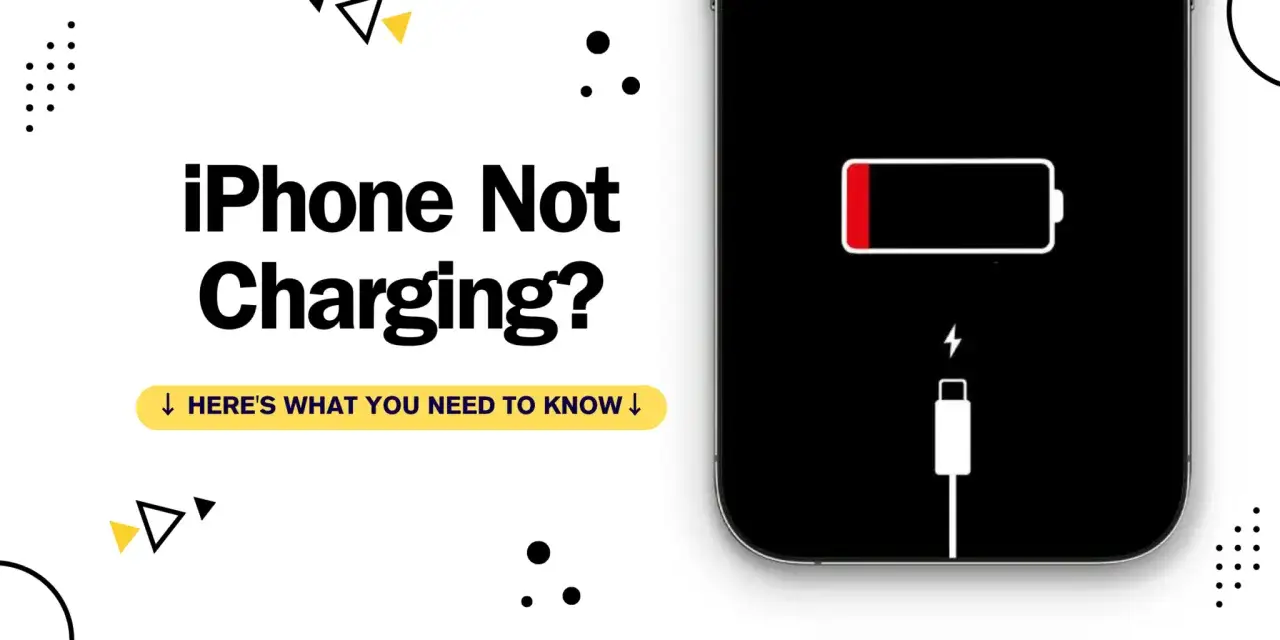
Det här är guiden för när iPhone laddar inte, och du vill veta om det är kabeln, porten eller batteriet som spökar. Jag brukar börja med det som går snabbast att utesluta, eftersom de flesta laddningsproblem faktiskt beror på något enkelt: en skadad laddare, smuts i porten, en inställning som pausar laddningen eller att telefonen är för varm. Här går jag igenom hur jag felsöker steg för steg utan att göra felet värre.
Det viktigaste är att skilja mellan tillbehör, port, inställningar och batteri
- Testa först med ett vägguttag, en annan kabel och en annan adapter för att isolera felet snabbt.
- Rensa laddporten försiktigt om du ser ludd, damm eller varningar om vätska.
- Om telefonen stannar vid 80 procent kan det vara optimerad batteriladdning eller en laddningsgräns, inte ett fel.
- Om iPhone blir varm eller kall kan laddningen pausas tills temperaturen är normal igen.
- Om trådlös laddning fungerar men kabel inte gör det pekar det ofta mot porten eller kabeln.
- Om allt annat är testat och telefonen ändå inte tar laddning är service det rimliga nästa steget.
Så skiljer jag mellan kabelproblem och ett verkligt laddfel
Min första regel är enkel: byt en sak i taget. Då ser du snabbt om problemet sitter i strömförsörjningen, kabeln eller själva iPhone. En datorns USB-port kan till exempel ge för lite effekt, medan en väggadapter eller en annan laddare fungerar direkt.
| Test | Vad det hjälper mig att utesluta | Hur jag tolkar resultatet |
|---|---|---|
| Vägguttag i stället för dator | För svag ström från USB-porten | Fungerar det här bättre är datorn ofta boven |
| Annan kabel | Slitage i kabeln eller i kontakten | Om laddningen kommer igång är den gamla kabeln misstänkt |
| Annan adapter | Fel i nätadaptern | Om adaptern byts ut och allt fungerar har du hittat felet |
| Samme kabel i en annan enhet | Om kabeln faktiskt fungerar | Om den inte laddar någon annan heller är kabeln sannolikt trasig |
| Vanlig omstart | Tillfälligt mjukvarulås | Om laddningen vaknar efter omstart var det ofta bara ett temporärt fel |
Om du får en varning om att tillbehöret inte stöds eller är certifierat skulle jag inte fortsätta testa samma kombination. Då är det bättre att byta kabel och adapter direkt, eftersom ett fel i tillbehöret ofta ger just den typen av beteende. När tillbehören är avklarade blir nästa steg att titta på porten och fukten, eftersom det är där många laddproblem faktiskt börjar.
Rensa laddporten och hantera fukt rätt
Med Lightning eller USB-C räcker det ofta med lite ludd för att kontakten ska bli opålitlig. Jag börjar alltid med att lysa in i porten och kontrollera om något sitter löst. Jag petar aldrig hårt; målet är att lossa ytligt skräp, inte att skada stiften.
- Använd en mjuk, torr och luddfri borste för att få loss ytligt damm.
- Undvik vätskor, rengöringsmedel och metallverktyg.
- Om du ser en vätskevarning ska kabeln vara urkopplad tills allt är helt torrt.
- Lägg telefonen i ett torrt utrymme med luftflöde och testa igen först efter minst 30 minuter.
Om kabeln eller kontakten har blivit varm, missfärgad eller skadad skulle jag byta ut den direkt. När porten är ren och torr men laddningen ändå beter sig märkligt är det dags att titta på hur iPhone själv styr laddningen.
När det ser ut som fel men egentligen är en inställning
Det som ser ut som ett laddningsfel är ibland bara iPhones egna skydd. Optimerad batteriladdning är till för att minska slitaget, och på nyare modeller kan du dessutom ha en laddningsgräns som stoppar laddningen före 100 procent. Det gör att telefonen kan stanna vid 80, 85 eller 90 procent utan att något egentligen är trasigt.
På iPhone 15 och senare kan du ställa laddningsgränsen i steg om 5 procent mellan 80 och 100. Jag brukar därför kontrollera Inställningar > Batteri > Laddning innan jag drar slutsatsen att batteriet är dåligt. Det är en liten inställning, men den förklarar oväntat många "min iPhone laddar inte klart"-ärenden.
- Stannar den vid 80 procent kan det vara optimerad batteriladdning eller en aktiv laddningsgräns.
- Visas en varning om att laddningen är pausad på grund av temperatur, flytta telefonen till en svalare eller varmare plats.
- Laddar den långsamt kan orsaken vara värme, en svag adapter eller en inställning som bromsar laddningen.
När inställningarna stämmer men beteendet fortsätter, går jag vidare till batteri och programvara. Det är där man ofta hittar skillnaden mellan ett tillfälligt fel och ett batteri som faktiskt har gjort sitt.
Kontrollera batteri och iOS innan du misstänker hårdvarufel
När porten och inställningarna ser bra ut återstår två vanliga förklaringar: ett batteri som tappat kapacitet och en iOS-installation som behöver en nystart. Jag börjar med en vanlig omstart, sedan kontrollerar jag om det finns en uppdatering. Om telefonen fortfarande stänger av sig snabbt, laddar ojämnt eller bara vaknar på laddaren är batteriet mer misstänkt än laddaren.
- Starta om iPhone helt.
- Uppdatera till senaste iOS-versionen som finns för modellen.
- Öppna Inställningar > Batteri och titta efter batterihälsa eller laddningsvarningar.
- Om batteriet visar servicevarning eller telefonen dör långt före noll procent är det ofta dags för batteribyte.
Jag brukar också tänka så här: laddningssymbolen är inte samma sak som faktisk laddning. En skadad port eller ett slitet batteri kan få symbolen att visas utan att procentsiffran rör sig som den ska. Om både omstart och uppdatering misslyckas är nästa steg att använda trådlös laddning som ett enkelt diagnostiskt test.
Använd trådlös laddning för att ringa in felet
Trådlös laddning är inte alltid den snabbaste lösningen, men den är ett bra diagnostiskt test. Om iPhone laddar på en MagSafe- eller Qi-laddare men vägrar med kabel pekar det oftast på porten, kabeln eller kontakten i botten. Om både kabel och trådlös laddning strular samtidigt tänker jag mer på temperatur, mjukvara eller batteri.
- Ta av tjocka skal och metalltillbehör som kan störa läget.
- Se till att telefonen ligger rätt centrerad på laddaren.
- Testa gärna med en annan kompatibel trådlös laddare om du har en.
Det här steget sparar tid, eftersom det hjälper dig att avgöra om problemet är mekaniskt eller mer generellt. När du vet det blir det mycket enklare att avgöra om du ska fortsätta felsöka eller lämna in telefonen.
Det jag skulle kontrollera innan jag bokar service
Om du har testat vägguttag, kabel, adapter, port, temperatur, omstart och trådlös laddning utan resultat är det rimligt att sluta gissa. Jag hade också gått direkt till service om laddningen bara fungerar i en viss vinkel, om telefonen blir onormalt varm, om du ser återkommande vätskevarning eller om den inte startar alls efter ungefär en timme på en säker laddare. Apple anger dessutom att vätskeskador normalt inte täcks av den begränsade garantin, så det finns ingen poäng i att fortsätta pressa en fuktig kontakt.
- Notera exakt vilken kabel och vilken adapter du testade.
- Skriv ner om trådlös laddning fungerar eller inte.
- Ta av skalet innan du lämnar in telefonen.
- Gör en säkerhetskopia om mobilen fortfarande går att använda.
Med de uppgifterna går felsökningen snabbare, och du slipper betala för ett problem som egentligen bara var ett slitet tillbehör. I praktiken är det ofta den här tydliga ordningen som sparar både tid och onödiga försök hemma.
