
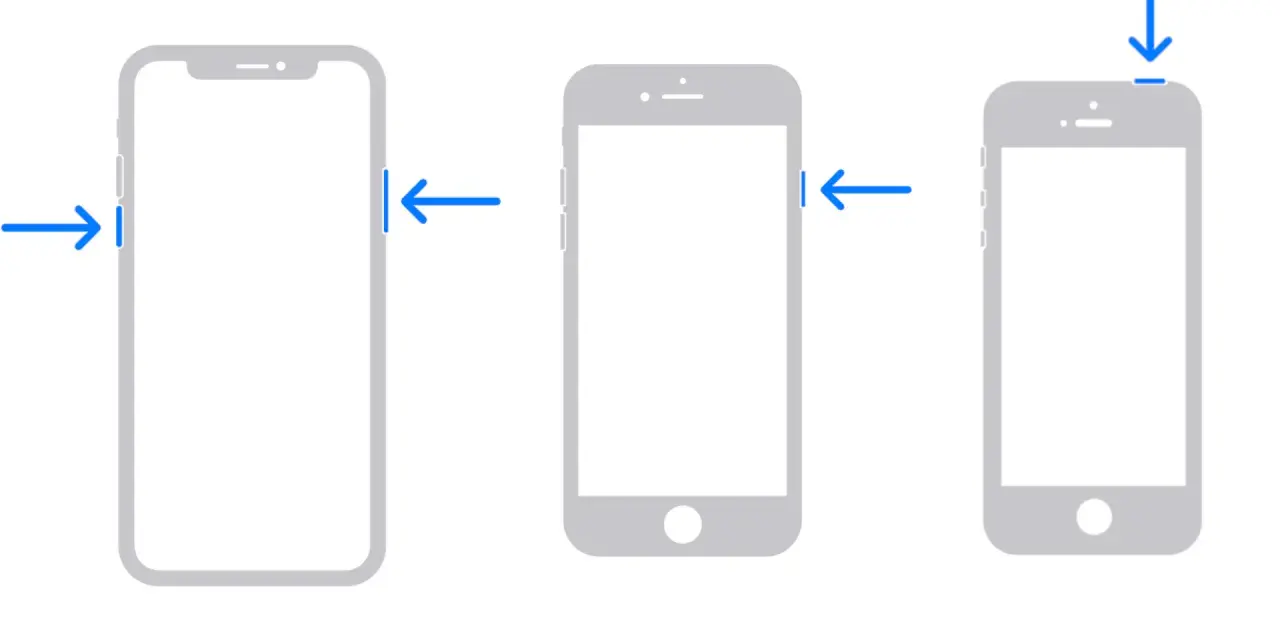
Att slå av iPhone är enkelt när man väl vet vilken modell man har, men stegen skiljer sig faktiskt mellan Face ID, hemknapp och äldre iPhone med övre knapp. Här går jag igenom de snabbaste sätten att stänga av telefonen, hur du gör när knapparna inte svarar och när det är smartare att använda inställningarna i stället för en vanlig knappkombination.
Det här behöver du veta för att stänga av rätt modell direkt
- Face ID-modeller stängs av med sidoknappen och en volymknapp.
- iPhone med hemknapp använder oftast sidoknappen, medan äldre modeller med övre knapp följer samma logik där.
- Inställningar > Allmänt > Stäng av fungerar när du vill undvika knapparna.
- Kontrollcenter är snabbast när du vill komma åt avstängningen med ett par tryck.
- Om telefonen har hängt sig ska du använda tvångsomstart, inte vanlig avstängning.
Så väljer du rätt metod för din iPhone-modell
Det första jag brukar göra är att avgöra vilken typ av knappar telefonen faktiskt har. Det låter banalt, men det är just där många tappar tid: samma metod fungerar inte på alla modeller, och Apple har byggt upp logiken runt tre tydliga familjer av iPhone.
| Modelltyp | Så stänger du av den | Det passar bäst när |
|---|---|---|
| iPhone med Face ID | Håll in sidoknappen och någon av volymknapparna tills reglaget visas. | Du vill ha snabb avstängning och har moderna modeller utan hemknapp. |
| iPhone med hemknapp | Håll in sidoknappen tills reglaget för avstängning visas. | Du har en modell som iPhone 6, 7, 8 eller SE (2:a eller 3:e generationen). |
| iPhone SE (1:a generationen), 5 och tidigare | Håll in den övre knappen tills reglaget visas. | Du har en äldre modell med knappen högst upp på enheten. |
| Alla modeller | Gå via Inställningar eller Kontrollcenter i stället för knapparna. | Knappen känns trög, skalet stör eller du vill göra det mer förutsägbart. |
Det här är den enkla kartan att ha i huvudet. När du väl känner igen modellen blir resten bara en fråga om vilken väg som är snabbast i stunden, och nästa avsnitt visar exakt hur jag brukar göra det med knapparna.
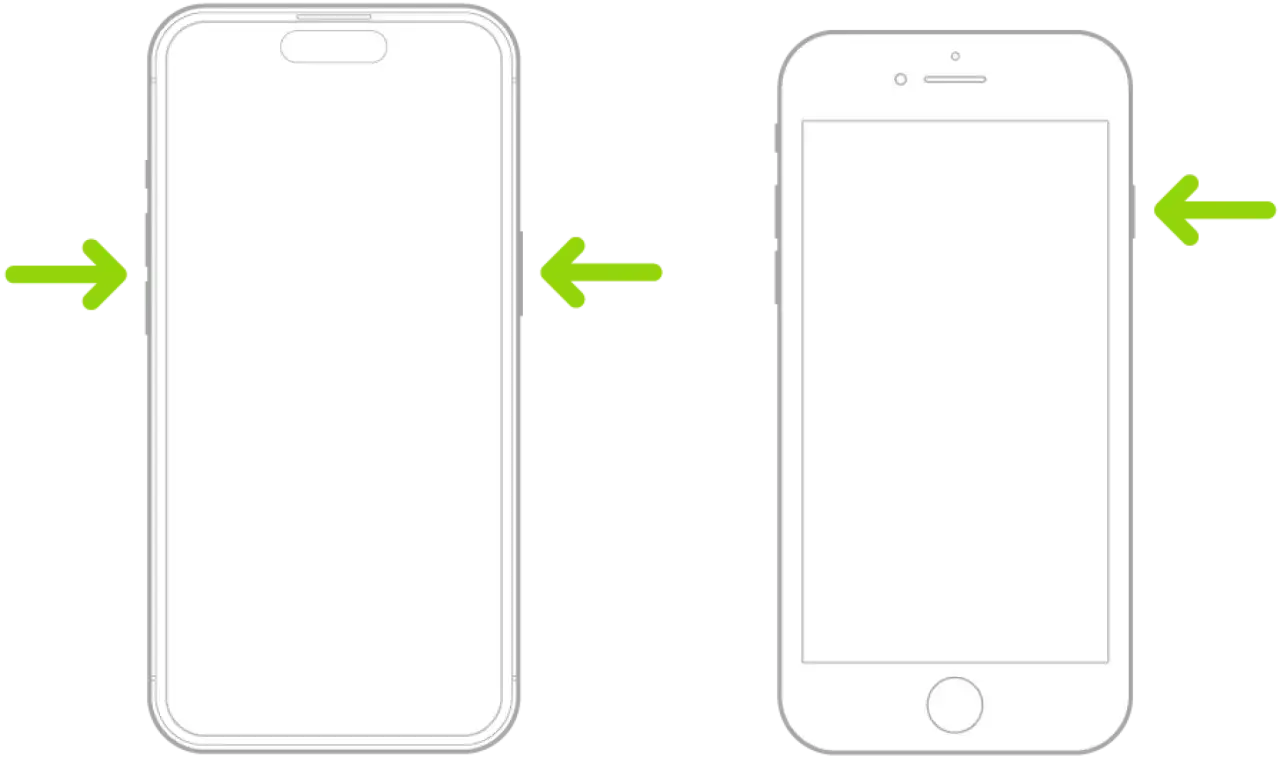
Det snabbaste sättet med knapparna
När knapparna fungerar som de ska är det här oftast den smidigaste metoden. Jag tycker om den för att den är direkt, kräver minimalt med menybläddring och fungerar oavsett om du har ny eller äldre iPhone. Skillnaden ligger bara i vilka knappar du håller in.
På iPhone med Face ID
- Håll in sidoknappen och någon av volymknapparna samtidigt.
- Vänta tills reglaget för avstängning visas på skärmen.
- Dra reglaget åt höger.
- Vänta ungefär 30 sekunder tills skärmen blir helt svart.
På iPhone med hemknapp
- Håll in sidoknappen tills avstängningsreglaget visas.
- Dra reglaget för att stänga av telefonen.
- Ge enheten cirka 30 sekunder så att den verkligen hinner slockna helt.
På äldre modeller med övre knapp
- Håll in den övre knappen tills reglaget visas.
- Dra reglaget åt sidan.
- Vänta en kort stund innan du stoppar undan telefonen eller startar den igen.
Om allt bara ska gå fort är det här vägen jag själv hade valt först. Men så fort skärmen beter sig konstigt, eller du märker att knapparna inte svarar som de ska, är det bättre att byta metod i stället för att trycka hårdare. Det leder oss in på läget där en vanlig avstängning inte längre räcker.
Så gör du när iPhone har låst sig
Om telefonen har frusit är det lätt att tro att man bara ska försöka stänga av den på vanligt sätt igen. Där vinner man ofta mer på att göra en tvångsomstart. Det är inte samma sak som att stänga av telefonen rent och snyggt, men det är rätt verktyg när skärmen inte reagerar.
| Modelltyp | Tvångsomstart | Kommentar |
|---|---|---|
| iPhone med Face ID och iPhone 8 eller senare | Tryck snabbt på volym upp, tryck snabbt på volym ned och håll sedan in sidoknappen tills Apple-logotypen visas. | Det här är standardmetoden när skärmen inte svarar. |
| iPhone 7 och 7 Plus | Håll in sidoknappen och volym ned samtidigt tills Apple-logotypen visas. | Vänta tills logotypen kommer fram innan du släpper knapparna. |
| iPhone 6s och tidigare | Håll in hemknappen och sidoknappen eller den övre knappen samtidigt tills Apple-logotypen visas. | Det här gäller de äldsta modellerna som fortfarande används av en del. |
Min praktiska tumregel är enkel: om telefonen fortfarande är responsiv, använd en vanlig avstängning. Om den har låst sig helt, använd tvångsomstart. Det sparar både tid och frustration, och du undviker att stå och vänta på ett reglage som aldrig kommer fram. Nästa steg är därför de alternativ som fungerar utan att du ens behöver använda knapparna.
Stäng av utan knappar via Inställningar eller Kontrollcenter
Det här är den metod jag oftast rekommenderar när någon vill ha ett mer kontrollerat sätt att stänga av iPhone. Den är särskilt bra om knapparna känns lite sega, om du har ett tjockt skal eller om du helt enkelt vill undvika att råka trigga fel funktion med sidoknappen.
Via Inställningar
- Öppna appen Inställningar.
- Tryck på Allmänt.
- Rulla ned och välj Stäng av.
- Dra reglaget för att stänga av iPhone.
Läs också: Dela anteckningar på iPhone - Så lyckas du med samarbete
Via Kontrollcenter
- Öppna Kontrollcenter.
- Tryck och håll in strömikonen uppe till höger.
- Dra reglaget när avstängningsläget visas.
Inställningar-vägen är den mest förutsägbara, medan Kontrollcenter är snabbast om du redan har skärmen uppe. Båda fungerar bra när telefonen svarar normalt, men de ersätter inte en tvångsomstart om systemet har hängt sig. Därför är det här främst en fråga om bekvämlighet och kontroll, inte om nödläge.
Den tumregel jag använder när jag vill få det gjort direkt
Om du bara vill att telefonen ska vara tyst en stund behöver du inte alltid stänga av den helt. I många vardagssituationer räcker Fokus, Stör ej eller Flygplansläge bättre, särskilt om du vill slippa notiser men ändå kunna slå på telefonen igen direkt utan väntetid.
Jag brukar tänka så här: Face ID-modeller använder sidoknappen och en volymknapp, iPhone med hemknapp använder sidoknappen, äldre modeller använder den övre knappen, och en frusen skärm kräver tvångsomstart. Med den ordningen slipper du gissa dig fram, och det är oftast det som gör störst skillnad när man vill stänga av en iPhone snabbt och utan strul.