
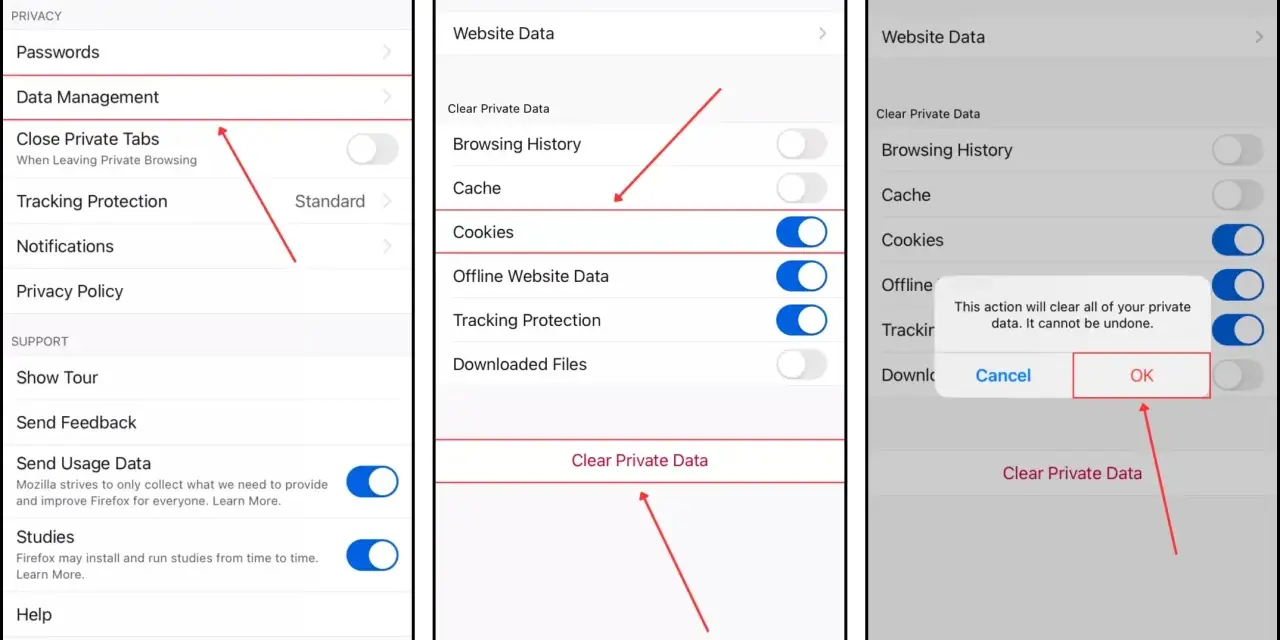
Det viktigaste att veta innan du börjar
- Safari-cache rensas separat från apparnas egna filer.
- Det finns ingen enda global knapp som tömmer all cache i alla appar på iPhone.
- För webbläsaren räcker det ofta att rensa webbplatsdata, medan appproblem oftare löses med omstart, uppdatering eller ominstallation.
- Om lagringen är full behöver du ofta se över foton, videor och oanvända appar också.
- Att avlasta en app frigör plats men behåller dokument och data, medan borttagning tar bort mer permanent.
Så skiljer jag cache från vanligt lagringsutrymme
Cache är i praktiken tillfälliga filer som hjälper iPhone och appar att ladda snabbare. Det betyder att en full cache inte alltid är ett fel i sig, men den kan bli störande när filerna blir för många, korrupta eller bara tar mer plats än de bör.
Jag brukar skilja på tre saker:
| Typ | Vad det är | Vad som händer när du rensar |
|---|---|---|
| Cache | Tillfälliga filer som gör att appar och webbplatser laddar snabbare | Byggs upp igen vid behov |
| Appdata | Inställningar, inloggningar och sparat innehåll | Kan försvinna om du tar bort appen helt |
| Media och filer | Foton, videor, nedladdningar och bilagor | Måste hanteras separat i lagringsinställningarna |
Apples egen lagringsvy visar också att en del cache- och temporärdata inte alltid räknas som vanlig användning. Därför kan en app se normal ut på ytan men ändå bete sig långsamt. Nästa steg är därför att börja där det brukar göra störst skillnad: Safari.
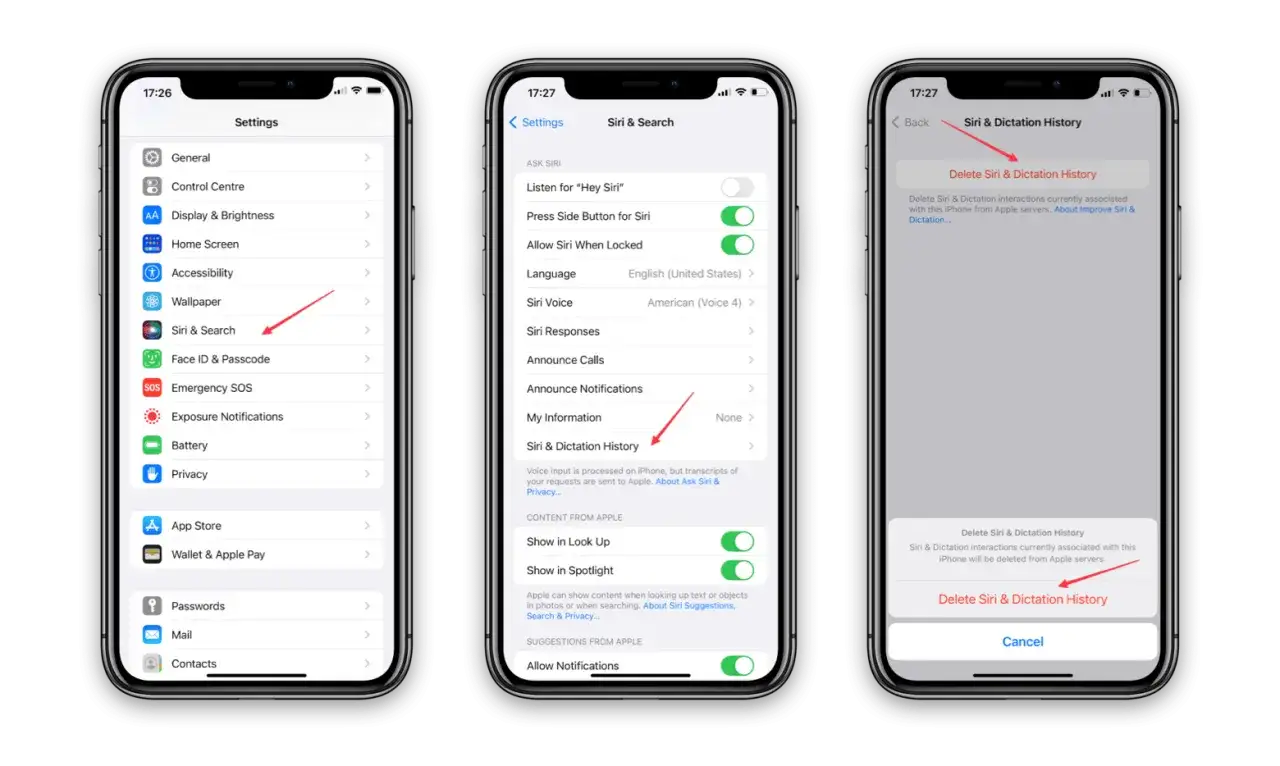
Rensa Safari-cache utan att röra hela telefonen
När problemet gäller webbsidor, inloggningar som hänger sig eller en webbläsare som laddar konstigt, är Safari den mest raka platsen att börja på. Det finns två sätt jag använder beroende på hur mycket jag vill nollställa.
- Snabb rensning via Safari: Öppna Safari, gå till bokmärken och historik, välj rensa och välj tidsintervall. Det här är smidigt när du vill ta bort historik och webbdata i ett svep.
- Mer kontrollerad rensning via Inställningar: Gå till Inställningar > Appar > Safari. Där kan du antingen radera historik och webbplatsdata eller gå vidare till Avancerat > Webbplatsdata och ta bort lagrade webbplatsfiler utan att nödvändigtvis rensa hela historiken.
Skillnaden spelar roll. Rensa historik och webbplatsdata tar bort historik, cookies och sparade webbplatsbehörigheter, medan en rensning under webbplatsdata är mer fokuserad på just lagrade filer. Om du plötsligt blir utloggad från sajter efteråt är det normalt, inte ett fel.
Om knappen är grå i Inställningar brukar det antingen bero på att det inte finns något att rensa eller på begränsningar via Skärmtid. När Safari är ur vägen blir nästa fråga vilka appar som faktiskt tar plats.
När en app känns trög är det ofta inte cache du ska börja med
På iPhone finns ingen universell inställning som tömmer cache i alla appar på en gång. Därför är det viktigare att välja mellan att avlasta, ta bort eller installera om appen.
| Metod | Vad den gör | När den passar | Nackdel |
|---|---|---|---|
| Avlasta appen | Frigör lagring men behåller dokument och data | När appen tar mycket plats men du vill behålla innehållet | Du måste ladda ner appen igen för att använda den |
| Ta bort appen | Tar bort appen och dess relaterade data | När appen krånglar eller när du vill börja om helt | Lokalt sparad data kan försvinna |
| Installera om | Ger appen en ren start efter borttagning | När problemet sitter i appens lokala filer eller installation | Tar längre tid och kräver att du loggar in igen |
Så här brukar jag göra i praktiken: Inställningar > Allmänt > iPhone-lagring, välj appen, testa att avlasta om målet bara är att frigöra plats, och ta bort appen om den fortsätter att strula. Ladda sedan ner den igen från App Store om felet kvarstår.
Det här är ofta mer effektivt än att jaga en osynlig cache. För appar som lagrar mycket lokalt, till exempel spel, redigeringsappar eller vissa meddelandeappar, märks skillnaden direkt. Men om du tar bort appen ska du räkna med att data som bara ligger lokalt kan försvinna.
Det som faktiskt frigör mest plats när lagringen är full
Om iPhone känns seg för att lagringen är pressad hjälper det sällan att bara rensa webbläsaren. Då är det bättre att gå igenom iPhone-lagring och se vilka kategorier som drar iväg.
- Foton och videor tar ofta mest plats och ger störst effekt när de städas upp.
- Media som musik, poddar, ringtoner och röstanteckningar kan också växa fort.
- Mail och bilagor är lätta att glömma men kan ligga och ta plats länge.
- Appar och deras innehåll är ofta den enklaste vägen till mer utrymme om du har många gamla appar kvar.
- Safari-nedladdningar och filer i appen Filer kan vara små men samlas över tid.
Apple visar också rekommendationer direkt i lagringsvyn, och när utrymmet är knappt kan systemet själv frigöra plats genom att ta bort oanvända appar och temporära filer. Jag ser det som en signal att börja där du faktiskt märker resultat: stora videor, gamla bilagor och appar som inte används längre.
Om du jämför lagringsanvändning i Finder, Apple Devices eller iTunes kan cachedata dessutom hamna i kategorin Other, så siffrorna matchar inte alltid exakt. Därför är det smartare att läsa av iPhone direkt än att fastna i små differenser mellan olika verktyg.
Min snabbaste ordning när jag vill städa en iPhone utan att göra mer än nödvändigt
Om jag vill lösa problemet snabbt brukar jag gå i den här ordningen:
- Kontrollera iPhone-lagring för att se om problemet faktiskt är platsbrist.
- Rensa Safari-data om det är webbsidor eller inloggningar som strular.
- Avlasta eller ta bort den app som faktiskt orsakar problemet.
- Starta om iPhone innan jag gör något mer drastiskt.
- Uppdatera appen och iOS om felet fortfarande finns kvar.
Den ordningen sparar tid eftersom du först angriper den vanligaste orsaken och bara går vidare om det behövs. Det är också det säkraste sättet att rensa cache på iPhone utan att råka röra mer data än du tänkt. Om bara en app strular hade jag alltid börjat där; om flera delar av telefonen känns sega är det oftare lagringen som behöver städas än någon enskild cache.
