Tre saker som avgör om bytet går smidigt
- En separat backup av foton, filer och viktiga konton gör att du inte står utan reserv om något avbryts.
- Den snabbaste vägen är oftast att starta iPhonen som ny och använda Flytta till iOS direkt i första installationen.
- Appar installeras normalt på nytt, så räkna med inloggning och ny aktivering i tjänster som BankID, Swish och andra säkerhetsappar.
- Låt båda telefonerna vara laddade och nära varandra tills iPhonen visar att allt är klart.
Börja med en backup som du faktiskt kan lita på
Jag brukar börja med backupen, inte med själva iPhone-installationen. Anledningen är enkel: om något strular mitt i flytten vill du kunna gå tillbaka till ett säkert läge, och då räcker det inte med att hoppas att molnet har allt.
- Synka kontakter, kalender och mejl via Google eller Microsoft om de redan ligger där.
- Gör en lokal kopia av bilder, videor och dokument på dator eller extern lagring om du har mycket material.
- Spara WhatsApp-chattar separat om just den historiken är viktig för dig.
- Skriv ned återställningskoder för tvåfaktorsappar, och räkna med att BankID, Swish och liknande ofta behöver aktiveras om.
Om du redan använder Google Photos, Google Drive eller en liknande tjänst är det smart att låta dem fortsätta vara din reserv. Poängen med backupen är inte att skapa dubbla problem, utan att ha en utväg om något skulle saknas när allt är klart. När den grunden sitter blir själva överföringen mycket mindre stressig.
Så flyttar du data steg för steg
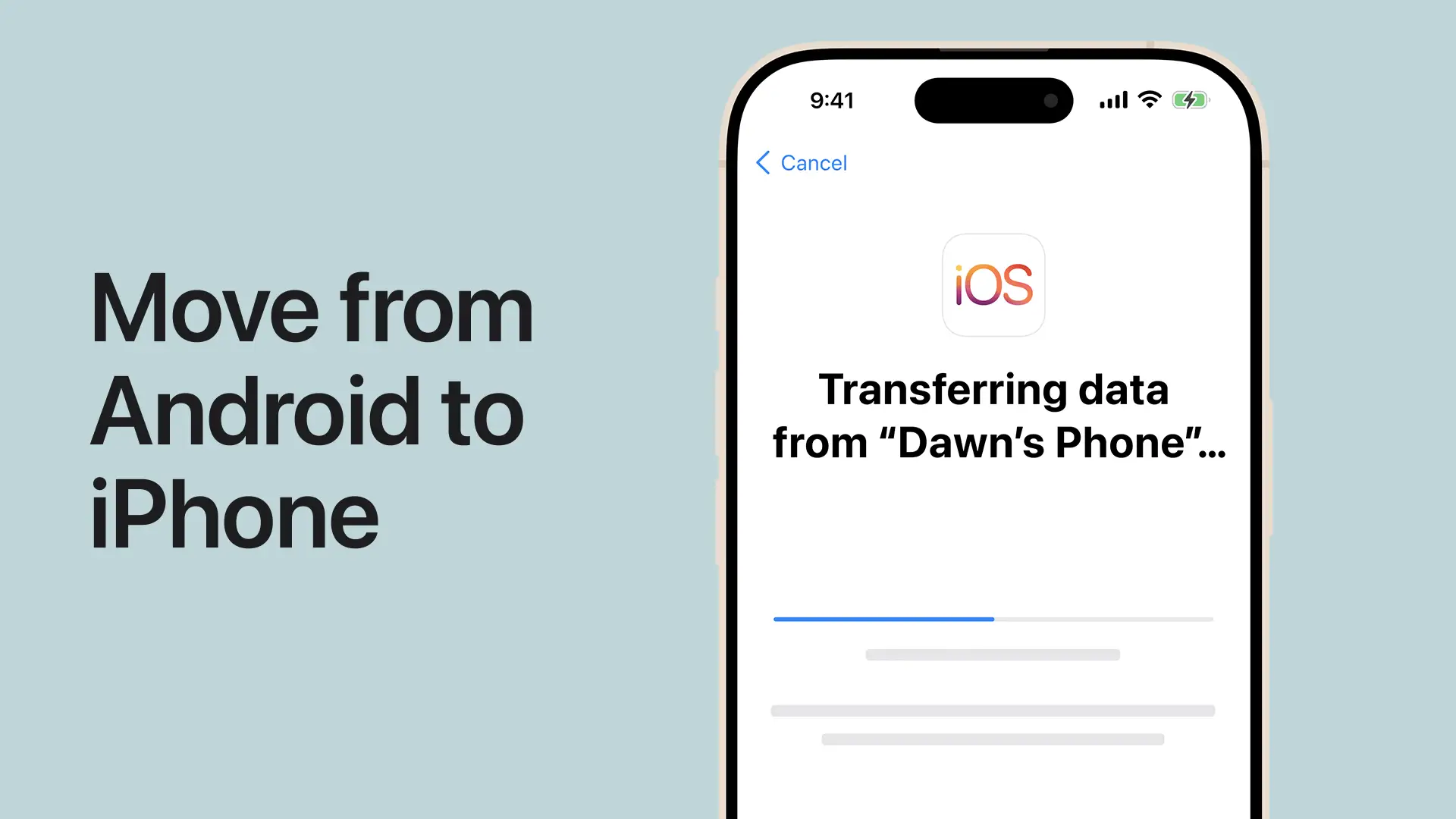
I praktiken finns två vägar: den klassiska med Flytta till iOS och en nyare, inbyggd överföring på vissa nyare enheter. Jag utgår från standardvägen, eftersom den fortfarande är tydligast och fungerar bäst när du vill få med så mycket som möjligt på en gång.
- Starta den nya iPhonen som en ny installation. På skärmen för appar och data väljer du överföring från Android. Om iPhonen redan är konfigurerad måste du antingen radera den eller nöja dig med manuell överföring.
- Slå på Wi-Fi, ladda båda telefonerna och placera dem nära varandra. Om du använder kabel kan Android ibland behöva byta USB-läge innan appen kommer igång.
- Öppna appen Flytta till iOS på Android, godkänn villkor och behörigheter och följ instruktionerna på skärmen.
- Ange koden som visas på iPhonen. Vänta sedan tills telefonerna skapar en tillfällig anslutning. Om Android visar en varning om svag internetanslutning är det inte alltid ett fel i sig.
- Välj det innehåll du vill flytta och låt båda enheterna vara ifred tills överföringen är klar. Jag låter dem helst ligga på laddning hela vägen.
- Slutför installationen på iPhonen och kontrollera direkt att eSIM, samtal och mobildata fungerar som de ska.
På vissa nyare enheter kan du dessutom göra överföringen utan appen genom en QR-kod och ett inbyggt flöde. Det förändrar inte grundprincipen: enheterna ska vara nära varandra, ha gott om batteri och lämnas ifred tills allt är klart. När det fungerar som tänkt är det här den delen av bytet som sparar mest tid.
Det som följer med och det som kräver extra arbete
Här är det lätt att överskatta vad som följer med av sig självt. Jag tycker att det är bättre att se bytet som en mix av automatisk flytt och några saker du behöver göra separat, särskilt om du har mycket data eller använder flera olika tjänster.
| Typ av innehåll | Hur jag brukar hantera det | Kommentar |
|---|---|---|
| Kontakter, kalender och mejl | Flyttas ofta via kontosynk eller i överföringsflödet | Om de redan ligger i Google eller Microsoft räcker det ofta att lägga till kontot på iPhone. |
| Bilder och videor | Följer ofta med, annars via dator eller moln | Det här är ofta den tyngsta delen, så räkna med att den tar längst tid. |
| SMS och samtalshistorik | Kan följa med i standardflytten | Kontrollera att allt ser rätt ut innan du lägger undan Android-telefonen. |
| Appar | Installeras på nytt från App Store | Du får inte med Android-appen som den är, utan iPhone-versionen installeras separat. |
| Kräver egen överföring och kontroll | Gör den delen tidigt och verifiera att chatterna öppnas på iPhone innan du går vidare. | |
| Musik, dokument och filer | Ofta via moln eller dator | Streamingappar och molntjänster är smidigast; lokala filer kräver mer handpåläggning. |
| eSIM och telefonnummer | Kan flyttas under eller efter installationen | När flytten är klar brukar eSIM på Android inaktiveras, så testa samtal direkt. |
Det här är också skälet till att jag inte ser Google-backup som hela lösningen. Den är ett bra skyddsnät, men iPhone och Android är fortfarande två olika ekosystem, så vissa saker måste du flytta eller ställa in igen. När du vet vilka delar som är automatiska och vilka som inte är det blir resten mycket mer förutsägbart.
Vanliga stopp längs vägen och hur du undviker dem
Den vanligaste missen jag ser är att man försöker göra hela bytet för snabbt. Då blir det lätt att man accepterar en varning, stänger av skärmen eller börjar pilla med appen precis när överföringen behöver vara helt stilla.
- Ingen kod visas. Kontrollera att Wi-Fi är på, att telefonerna ligger nära varandra och starta om båda enheterna.
- Överföringen stannar. Låt telefonerna vara anslutna till ström och använd dem inte under tiden.
- iPhonen är redan uppsatt. Då behöver du radera den om du vill köra hela appflödet igen, annars är manuell flytt vägen framåt.
- Det finns inte plats nog. Rensa stora videor, gamla nedladdningar och onödiga filer innan du startar om.
- eSIM aktiveras inte. Testa att ringa direkt och kontakta operatören om numret inte fungerar som det ska.
- WhatsApp saknas. Gå tillbaka och gör chattoverföringen innan du stänger ned Android-telefonen.
Vid kabelanslutning kan du också behöva justera USB-läget på Android innan överföringen startar. Och om du ser en varning om svag anslutning i kodsteget är det ofta bättre att fortsätta metodiskt än att avbryta direkt. Om samma fel kommer tillbaka flera gånger är det oftast setup-läget, lagringen eller operatörens eSIM-hantering som behöver ses över.
När manuell överföring är smartare än att tvinga fram allt på en gång
Det finns tillfällen när jag hellre flyttar data i etapper. Det gäller särskilt om du redan har ställt in iPhonen, om du bara vill få över vissa filer eller om du har mycket material som är bättre att lägga i molnet än att låta en överföringsapp bära ensam.
| Situation | Jag gör så här | Varför |
|---|---|---|
| iPhonen är redan konfigurerad | Flyttar manuellt eller raderar och börjar om om jag vill ha hela standardflödet | Det är snabbare att välja rätt metod än att kämpa mot installationsläget. |
| Du vill främst ha kontakter, mejl och kalender | Lägger till kontona direkt på iPhonen | Det är ofta den renaste och mest stabila lösningen. |
| Du har många bilder och videor | Kopierar via dator eller låter molnlagring sköta arkivet | Det minskar risken för avbrott och gör det lättare att sortera i efterhand. |
| Du har dokument i Drive, Dropbox eller OneDrive | Installerar appen på iPhone och loggar in | Molnet är oftast enklare än att dra filer mellan två telefoner. |
| Du har lokala musikfiler | Synkar via dator eller går över till streaming | Det är sällan värt att släpa runt hela biblioteket manuellt om du redan använder Spotify eller Apple Music. |
| Du använder BankID, Swish eller andra säkerhetsappar | Sätter upp dem igen på iPhone efter bytet | De här tjänsterna brukar ändå kräva ny aktivering, så planera för det från början. |
Det som brukar göra störst skillnad första dygnet med iPhone
När den första överföringen är klar är jobbet inte helt färdigt. Det är då du märker om allt verkligen landade rätt, och det är också då du kan spara dig själv mycket irritation genom att testa de viktigaste sakerna direkt.
- Ring ett samtal och skicka ett SMS för att verifiera att nummer, eSIM och mobilnät fungerar.
- Öppna bilder, kontakter och kalender och kontrollera att det du förväntade dig faktiskt finns där.
- Logga in i dina viktigaste appar, särskilt bank, autentisering, streaming och meddelandetjänster.
- Slå på iCloud-backup på den nya iPhonen så att nästa byte blir enklare än det här.
- Låt Android-telefonen ligga kvar orörd några dagar tills du vet att inget saknas.
Min tumregel är enkel: flytta det stora först, kontrollera det kritiska direkt och låt den gamla mobilen stå kvar tills du vet att allt fungerar. Då blir bytet ett kontrollerat skifte, inte ett språng där du hoppas att minnen, bilder och nummer råkar hamna rätt.