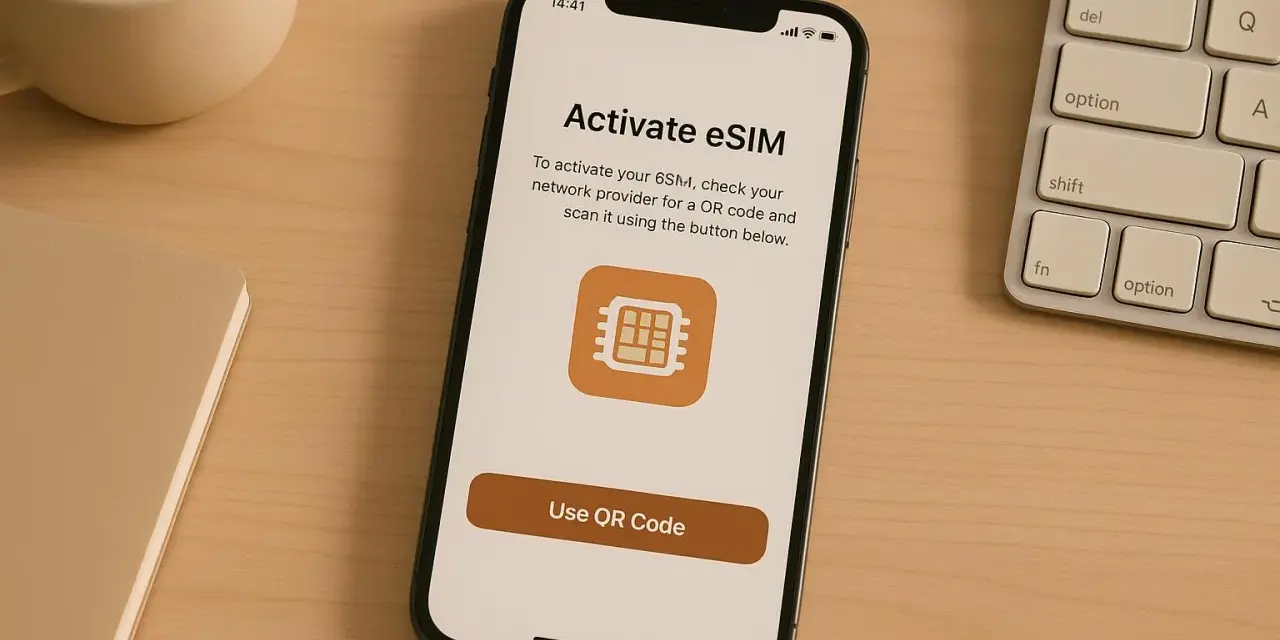
eSIM på iPhone gör det enklare att komma igång med ett mobilabonnemang, byta mellan nummer och resa med färre plastkort i fickan. Det här är en praktisk genomgång av vad tekniken är, hur du aktiverar den och vilka fallgropar som faktiskt spelar roll i vardagen. Jag fokuserar på det som hjälper dig att få igång abonnemanget direkt, inte på tekniska detaljer som inte påverkar användningen.
Det viktigaste innan du byter till eSIM
- eSIM är ett digitalt SIM-kort som aktiveras direkt i telefonen.
- Du behöver en iPhone med stöd för eSIM och ett abonnemang som operatören kan lägga på digitalt.
- iPhone 13 och senare kan använda två eSIM samtidigt; flera äldre modeller klarar ett fysiskt SIM plus eSIM.
- Aktivering sker normalt via snabböverföring, QR-kod eller operatörens app.
- Den vanligaste orsaken till problem är inte telefonen, utan att abonnemanget inte är klart eller att iOS behöver uppdateras.
Vad eSIM på iPhone faktiskt innebär
eSIM är i grunden samma sak som ett vanligt SIM-kort när det gäller funktionen mot nätet, men själva abonnemanget ligger digitalt i iPhone i stället för på ett litet plastkort. Det ändrar alltså inte täckningen eller hastigheten i sig, men det förändrar hur du aktiverar, flyttar och hanterar ditt nummer.
För mig är den största vinsten enkelheten. Du slipper vänta på ett nytt kort, du minskar risken att tappa bort SIM-verktyg och du kan ofta lägga till ytterligare ett nummer utan att öppna telefonen. Det är särskilt användbart om du vill skilja på jobb och privat eller om du byter mobil oftare än du byter laddare.
| iPhone-modell | Vad den brukar stödja | Praktisk betydelse |
|---|---|---|
| iPhone SE (2:a gen), XR, XS, 11, 12 och senare | 1 fysiskt SIM + 1 eSIM | Bra om du vill behålla ett gammalt nummer på plastkort och lägga till ett digitalt abonnemang |
| iPhone SE (3:e gen), iPhone 13 och senare | 2 eSIM | Smidigt om du vill köra två digitala nummer utan SIM-fack |
Det här är också orsaken till att eSIM passar bra för dig som vill ha mer kontroll över abonnemangen utan att göra telefonanvändningen mer komplicerad. När grunden sitter blir själva aktiveringen ganska rak, och det är nästa steg.
Så aktiverar du eSIM steg för steg
Det finns tre vanliga vägar, och den rätta beror på hur operatören har lagt upp sitt flöde. Jag brukar tänka så här: om du byter från en annan iPhone är snabböverföring oftast enklast, har du fått en QR-kod går det snabbt, och ska du bara byta abonnemang på samma telefon finns ofta en direkt konvertering i inställningarna.
Snabböverföring mellan två iPhone
- Uppdatera båda iPhone-enheterna och ha dem nära varandra med Bluetooth och Wi-Fi på.
- Gå till Inställningar > Mobilnät på den nya iPhone och välj Lägg till eSIM eller Lägg till mobilabonnemang.
- Välj överföring från iPhone i närheten när alternativet visas.
- Godkänn överföringen på den gamla iPhone och följ instruktionerna på skärmen.
- Vänta tills abonnemanget aktiveras på den nya telefonen och kontrollera att samtal och mobildata fungerar.
Aktivering med QR-kod
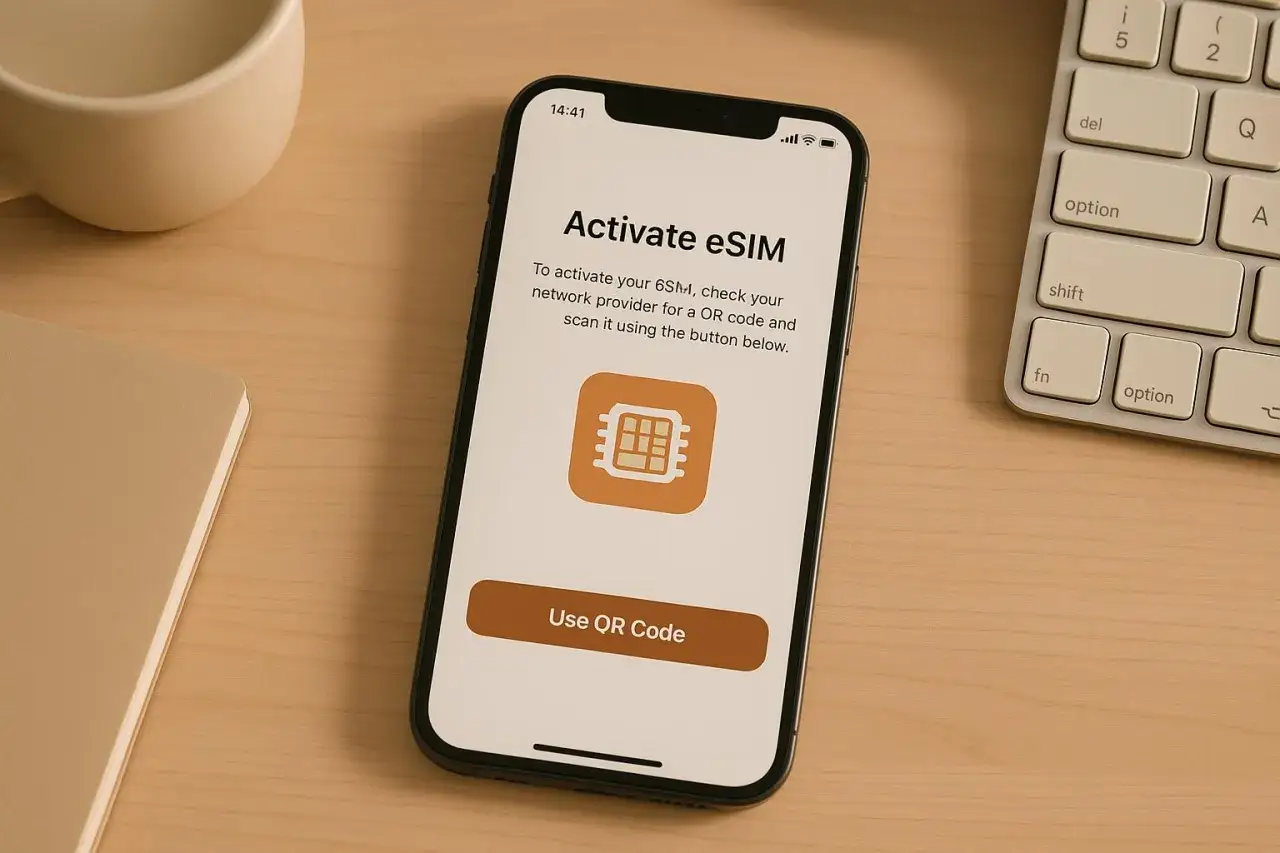
- Öppna Inställningar > Mobilnät och välj Lägg till eSIM.
- Skanna QR-koden som du fått från operatören.
- Bekräfta att abonnemanget ska läggas till och följ instruktionerna.
- Testa att ringa ett kort samtal och öppna en webbsida över mobildata.
Läs också: Aktivera Tele2 SIM-kort - Enkel guide för alla lägen
Konvertera ett fysiskt SIM till eSIM
- Gå till Inställningar > Mobilnät.
- Välj det aktuella abonnemanget och leta efter Konvertera till eSIM.
- Följ stegen för att bekräfta bytet.
- Ta inte ut det gamla SIM-kortet förrän eSIM fungerar och telefonen har startats om vid behov.
Om operatören använder en app i stället för QR-kod är logiken densamma: du godkänner flytten digitalt och väntar på aktivering. Det som brukar spara mest tid är att ha Wi-Fi klart och veta vilket nummer som ska vara huvudlinje innan du börjar. När eSIM väl är installerat handlar resten mest om hur du vill använda numret i vardagen.
När du byter från fysiskt SIM till eSIM
För många är det här inte ett teknikbyte utan ett sätt att förenkla abonnemanget. Du får samma nummer och samma operatör, men hanteringen blir digital. Jag tycker att det framför allt märks när man byter telefon oftare än man byter laddkabel.
| Aspekt | Fysiskt SIM | eSIM |
|---|---|---|
| Flytt till ny telefon | Du måste ta ut kortet och sätta in det i den nya enheten | Du kan ofta överföra abonnemanget direkt i iPhone |
| Risk att tappa bort kortet | Ja, det lilla kortet kan försvinna | Nej, profilen ligger digitalt i telefonen |
| Behov av verktyg | SIM-verktyg eller nål behövs ofta | Inget fysiskt verktyg krävs |
| Två nummer | Begränsat av SIM-fack och modell | Ofta enklare att köra dubbla abonnemang |
Den stora vinsten är flexibiliteten, inte någon magisk teknisk förbättring. Du minskar beroendet av ett plastkort som kan tappas bort, gå sönder eller bli kvar i en gammal telefon. Samtidigt ska man vara ärlig: eSIM löser inte dålig täckning, svag batteritid eller en operatör som inte stöder tekniken. Därför är operatörsstödet viktigare än många tror, och det leder in i hur du faktiskt använder två nummer och resor på ett vettigt sätt.
Två nummer och resor blir smidigare, men inte magiska
eSIM är som mest användbart när du vill kombinera vardag och flexibilitet. På en iPhone med Dual SIM kan du ha ett nummer för samtal och SMS och ett annat för data eller jobb, och du väljer själv vilken linje som ska vara standard för respektive funktion. Det är också här många märker den tydligaste vardagsnyttan.
Det finns dessutom rese-eSIM för data som täcker över 190 länder och regioner. För kortare resor kan det vara ett enkelt sätt att undvika dyr roaming, men då handlar det ofta om en extra datalinje snarare än att ersätta ditt svenska abonnemang helt.
- Privat och jobb i samma telefon, utan att bära två mobiler.
- Hemnummer kvar för BankID, appar och viktiga SMS.
- Rese-eSIM för data i stället för dyr roaming.
- Separat abonnemang för ett tillfälligt projekt eller en kortare utlandsvistelse.
När jag reser brukar jag låta hemmalinjen vara kvar för samtal och SMS, men ställa mobildata på rese-eSIM:et. Då minskar risken för oväntade roamingkostnader, samtidigt som jag fortfarande kan ta emot verifieringskoder på mitt vanliga nummer. Det enda du inte ska förvänta dig är mirakel: samma täckning gäller fortfarande samma nät, så välj leverantör efter pris och täckning, inte efter marknadsföring. När du vet hur du vill använda linjerna blir nästa fråga vad som kan gå fel vid själva installationen.
Det här brukar strula och så löser jag det
När en eSIM-installation misslyckas är orsaken oftast enkel och ganska tråkig. Det är därför jag börjar med de grundläggande kontrollerna innan jag kontaktar support: rätt abonnemang, uppdaterad iPhone och en omstart.
| Problem | Trolig orsak | Vad du gör först |
|---|---|---|
| Abonnemanget dyker inte upp | Operatören har inte skickat aktiveringen än eller telefonen är låst | Kontrollera att abonnemanget verkligen är beställt som eSIM och att iPhone är olåst |
| QR-koden går inte att skanna | Dålig belysning, felkod eller gammal aktiveringslänk | Be om en ny QR-kod eller använd operatörens app |
| Samtal fungerar men inte data | Mobildata är inte kopplad till rätt linje | Gå till Mobilnät och välj rätt abonnemang för mobildata |
| Allt ser rätt ut men inget händer | Temporärt fel i telefonen | Slå av och på flygplansläge och starta om iPhone |
Om problemet kvarstår efter de stegen är nästa rimliga steg att radera den felaktiga profilen och be operatören skicka en ny aktivering. Jag hade inte fastnat i timslånga omstarter innan jag vet att abonnemanget faktiskt är rätt provisionerat. När installationen väl sitter är det smart att göra en sista kontroll innan du byter helt.
Kontrollera detta innan du beställer eller flyttar abonnemanget
Det här steget sparar ofta mer tid än själva installationen. Jag brukar gå igenom fem saker innan jag byter: är telefonen uppdaterad, är den olåst, har operatören stöd för eSIM, vet jag vilket nummer som ska bli huvudlinje och har jag kvar det gamla SIM-kortet tills allt fungerar?
- Uppdatera iPhone till senaste stabila iOS-versionen.
- Kontrollera att telefonen inte är operatörslåst.
- Verifiera att ditt abonnemang kan flyttas eller beställas som eSIM.
- Tänk igenom om du vill använda ett eller två nummer direkt från start.
- Ha Wi-Fi tillgängligt under aktiveringen och spara gamla SIM-kortet tills testet är klart.
Här är också en liten realitetscheck: om du byter för att resa, byt inte i sista minuten på flygplatsen. Den typen av stress leder ofta till småfel som är onödigt lätta att undvika hemma i lugn och ro. När allt detta är klart återstår egentligen bara att avgöra om eSIM är rätt för din vardag eller mest en smart bonus.
När ett digitalt SIM verkligen gör störst skillnad
För min del är svaret ganska tydligt: eSIM märks mest när du vill slippa småfriktion i vardagen. Det passar särskilt bra om du byter iPhone ofta, vill ha både privat och jobbnummer, reser regelbundet eller helt enkelt vill minska beroendet av ett fysiskt kort.
Det är däremot ingen universallösning. Om din operatör inte stöder tekniken fullt ut, om telefonen är låst eller om du sällan byter enhet kan ett vanligt SIM vara fullt tillräckligt. Det viktiga är att du väljer det som gör abonnemanget enklare att leva med, inte det som låter mest modernt.
När allt fungerar som det ska är själva skillnaden ganska vardaglig: färre saker att hålla reda på, snabbare flytt till ny mobil och bättre kontroll över flera nummer i samma iPhone.