
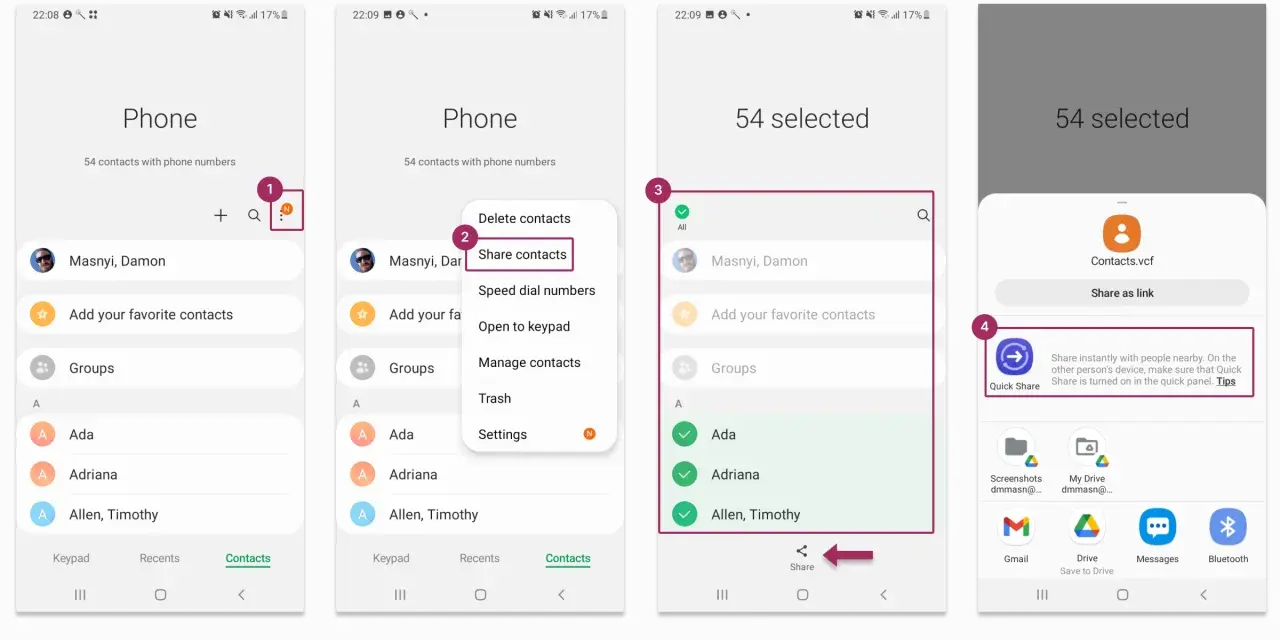
Att flytta kontakter till nytt sim-kort handlar oftast mindre om själva plastkortet och mer om att förstå var numren faktiskt är sparade. I praktiken ligger kontakterna ofta i telefonens minne, i Google-kontot eller i iCloud, och då behöver du en annan metod än att bara byta kort. Här går jag igenom hur du ser skillnaden, hur du gör på iPhone och Android, och vilka misstag som brukar ställa till det.
Det viktigaste att veta innan du byter kort
- Kontakter ligger ofta i telefonen eller molnet, inte på SIM-kortet.
- Om de faktiskt finns på SIM-kortet behöver du vanligtvis importera dem innan du kastar det gamla kortet.
- På iPhone sker överföringen via Inställningar och import från SIM, medan Android oftast använder Kontakter-appen eller Google-kontot.
- En säkerhetskopia i Google eller iCloud minskar risken för tappade nummer och dubbleringar.
- Nytt SIM-kort påverkar normalt inte bilder, appar eller sms, men abonnemanget kan behöva aktiveras.
Först behöver du veta var kontakterna faktiskt ligger
Det här är den punkt som avgör allt. Om numren finns på SIM-kortet går de att läsa ut därifrån, men om de redan är sparade i mobilen eller synkade till molnet följer de inte med det nya kortet alls. Jag brukar tänka så här: SIM-kortet styr abonnemanget, men inte nödvändigtvis adressboken.
| Lagringsplats | Vad som händer vid SIM-byte | Vad jag hade gjort |
|---|---|---|
| SIM-kortet | Kontakterna finns kvar på det gamla kortet tills du kopierar dem. | Importera dem till telefonen eller molnet innan du byter. |
| Telefonens minne | Bytet påverkar dem normalt inte. | Se till att de också är säkerhetskopierade. |
| Google-konto | De följer med så länge synken är igång. | Använd detta som huvudlagring på Android. |
| iCloud | De följer med när du är inloggad med samma Apple-konto. | Låt iCloud vara aktivt på iPhone. |
Det är också därför ett nytt kort ibland ser ut att "tappa" kontakter, när felet egentligen är att de aldrig låg på SIM-kortet från början. Nästa steg är därför inte att gissa, utan att välja rätt metod för din telefon.
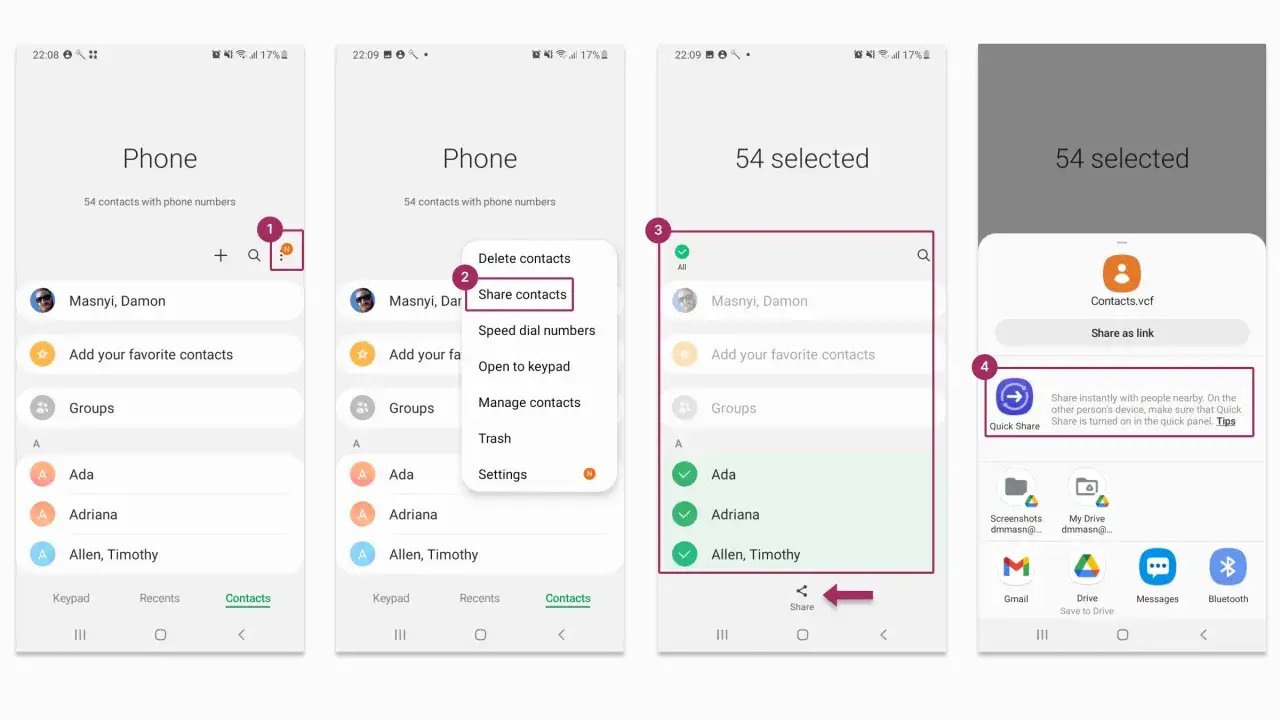
Så flyttar du kontakterna utan att behöva börja om
Om du vill göra det ordentligt finns det en enkel ordning som fungerar i de flesta fall. Jag brukar börja med en snabb kontroll av var kontakterna ligger, och därefter välja om de ska importeras från SIM, exporteras till en fil eller synkas till ett konto. Om du redan har alla kontakter i Google eller iCloud behöver du ibland inte flytta något alls, bara logga in på rätt konto på den nya enheten.
- Kontrollera om kontakterna ligger på SIM-kortet, i telefonen eller i molnet.
- Gör en säkerhetskopia innan du ändrar något.
- Om det behövs, exportera kontakterna som en vCard-fil, alltså en .vcf-fil som kan läsas av de flesta telefoner och tjänster.
- Importera sedan filen eller SIM-innehållet till rätt konto, helst Google eller iCloud.
- Testa några kontakter i listan så att namn och nummer verkligen följde med.
Den här ordningen är viktig eftersom den minskar risken för dubbletter. Flyttas kontakterna direkt från SIM till telefonen utan att du samtidigt bestämmer var de ska sparas framåt, blir det lätt rörigt nästa gång du byter mobil. Därför skiljer sig nästa steg lite mellan iPhone och Android.
På iPhone är import från SIM eller iCloud den raka vägen
Om kontakterna faktiskt ligger på SIM-kortet öppnar du Inställningar, går vidare till Appar och sedan Kontakter, och väljer import från SIM. Apple visar just den logiken: läs in kontakterna från kortet och välj sedan vart de ska sparas. Det är en enkel väg, men den fungerar bara om det finns något användbart kvar på SIM-kortet.
Om kontakterna redan finns i iCloud är det ännu enklare. Då behöver du inte flytta dem manuellt alls, utan bara logga in med samma Apple-konto på den nya iPhone och kontrollera att kontakter är påslaget i synken. Det är ofta den renaste lösningen, särskilt om du vill slippa att gamla SIM-kort blir ett slags mellanlager som du ändå inte använder framöver.
- Byt inte bort det gamla SIM-kortet förrän importen är klar.
- Välj samma konto för importen som du vill använda framöver.
- Kontrollera några kontakter med olika bokstäver, så ser du snabbt om listan verkligen följde med.
Jag ser ofta att problemet inte är själva SIM-kortet utan att man blandar ihop telefonens lokala kontaktlista med konton i molnet. På Android är logiken snarlik, men vägen dit ser lite annorlunda ut.
På Android fungerar Google-kontot oftast bäst
På en Android-mobil öppnar du vanligtvis appen Kontakter och letar efter import från SIM i menyn för organisering eller hantering. Google rekommenderar också att du sparar och synkar kontakterna som Google-kontakter, eftersom de då blir lättare att återställa om du byter telefon senare. Det är i praktiken den mest robusta modellen om du vill slippa manuella överföringar varje gång abonnemang eller mobil byts ut.
Min erfarenhet är att det här fungerar bäst i tre steg: importera från SIM om numren fortfarande ligger där, spara dem i Google-kontot och slå sedan på synk. Då blir kontakterna inte beroende av ett fysiskt kort som kan tappas bort eller ersättas. Har du dessutom en exportfil i .vcf kan den importeras direkt till Google Kontakter, vilket är smidigt om du flyttar mellan olika telefoner eller fabrikat.
- Kontrollera att rätt Google-konto är valt innan du importerar.
- Importera från SIM om kontakterna fortfarande ligger kvar på kortet.
- Slå på synk av kontakter så att nya nummer sparas rätt från början.
- Använd en .vcf-fil om du redan har exporterat kontakterna från en annan enhet.
För många är det här den mest stabila lösningen, särskilt om du byter telefon ofta eller vill ha en enkel återställning om något går fel. Men det finns också situationer där ett nytt SIM-kort inte löser hela problemet.
När nytt SIM-kort inte räcker som lösning
Ett nytt SIM-kort löser abonnemanget, men inte alltid adressboken. Om kontakterna ligger lokalt i en gammal telefon, i ett bortglömt konto eller i en exportfil du aldrig öppnade, måste du flytta dem separat. Det gäller också när du byter mellan Android och iPhone: SIM-kortet är inte den bästa bryggan mellan systemen.
Det här är de vanligaste undantagen jag brukar se:
- Du byter från en äldre mobil. Då kan kontakterna ligga på SIM-kortet, men du behöver ändå importera dem till telefonen först.
- Du går från Android till iPhone. Då är iCloud, Google-konto eller en exportfil oftast bättre än att försöka förlita sig på SIM.
- Du går från iPhone till Android. Då är Google-kontot eller en .vcf-fil mer praktiskt än att använda SIM som mellanstation.
- Du använder eSIM. Själva abonnemanget flyttas digitalt, men kontakterna ligger fortfarande där de låg innan.
Hos många operatörer behöver dessutom det nya kortet aktiveras innan samtal och surf fungerar fullt ut, så det är klokt att skilja på kontaktflytten och själva abonnemangsbytet. Den sista kontrollen innan du stänger locket på den gamla mobilen gör ofta större skillnad än man tror.
Det säkraste jag hade gjort innan jag kastar det gamla kortet
Om jag skulle göra det här utan att riskera något hade jag hållit mig till en enkel rutin: först säkerhetskopia, sedan import eller synk, och först därefter bytet av SIM-kort. Det gör processen mycket mindre känslig för avbrott, särskilt om du redan har flera konton eller gamla dubbletter i kontaktlistan.
- Se till att kontakterna ligger i Google eller iCloud, inte bara på SIM-kortet.
- Exportera en .vcf-fil om du vill ha en extra kopia som kan öppnas nästan överallt.
- Kontrollera att det gamla numret, den nya mobilen och abonnemanget faktiskt fungerar efter bytet.
- Testa att ringa ett samtal och skicka ett sms innan du lägger undan det gamla kortet permanent.
Den korta versionen är enkel: spara kontakterna i molnet först, byt sedan kortet och kontrollera att allt ligger rätt. Det är den säkraste vägen när man ska flytta kontakter till nytt sim-kort utan att tappa namn, nummer eller ordning i adressboken.
