
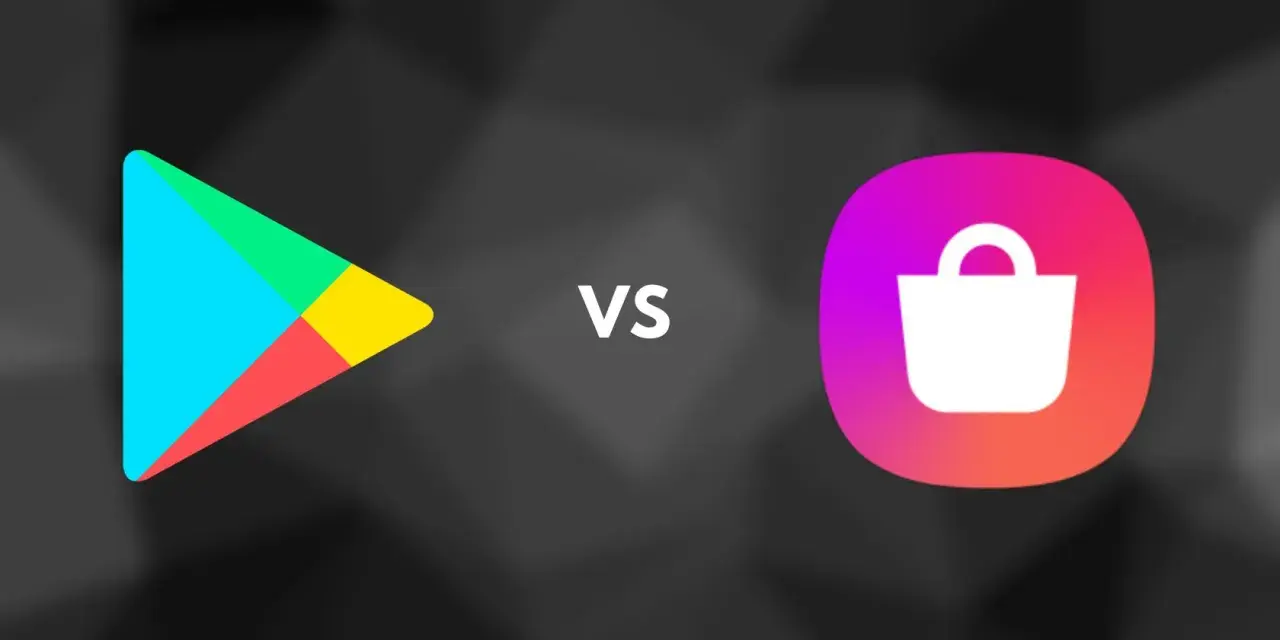
Att hålla apparna uppdaterade på en Samsung-telefon är ett av de enklaste sätten att få bättre stabilitet, färre buggar och ibland nya funktioner utan att byta ut mobilen. Det är också lätt att göra fel på ett onödigt sätt, särskilt eftersom vissa appar uppdateras i Play Butik och andra i Galaxy Store.
Det viktigaste är att skilja på appbutiken och telefonens egen programvaruuppdatering. De löser olika saker, men båda påverkar hur smidigt mobilen fungerar i vardagen. Här går jag igenom hur du uppdaterar appar manuellt, hur du sätter på automatiska uppdateringar och vad du gör när en uppdatering fastnar.Det här är viktigast innan du börjar uppdatera apparna
- Appar från Google Play uppdateras i Play Butik, medan många Samsung-appar hanteras i Galaxy Store.
- Jag brukar först kontrollera att telefonen har stabil uppkoppling, gott om batteri och tillräckligt med ledigt lagringsutrymme.
- Automatiska uppdateringar är oftast den bästa lösningen om du inte vill tänka på saken själv.
- Om en app fastnar räcker det ofta med att byta nätverk, starta om telefonen eller uppdatera själva appbutiken.
- Efter större problem är det klokt att även kontrollera telefonens programvaruuppdatering.
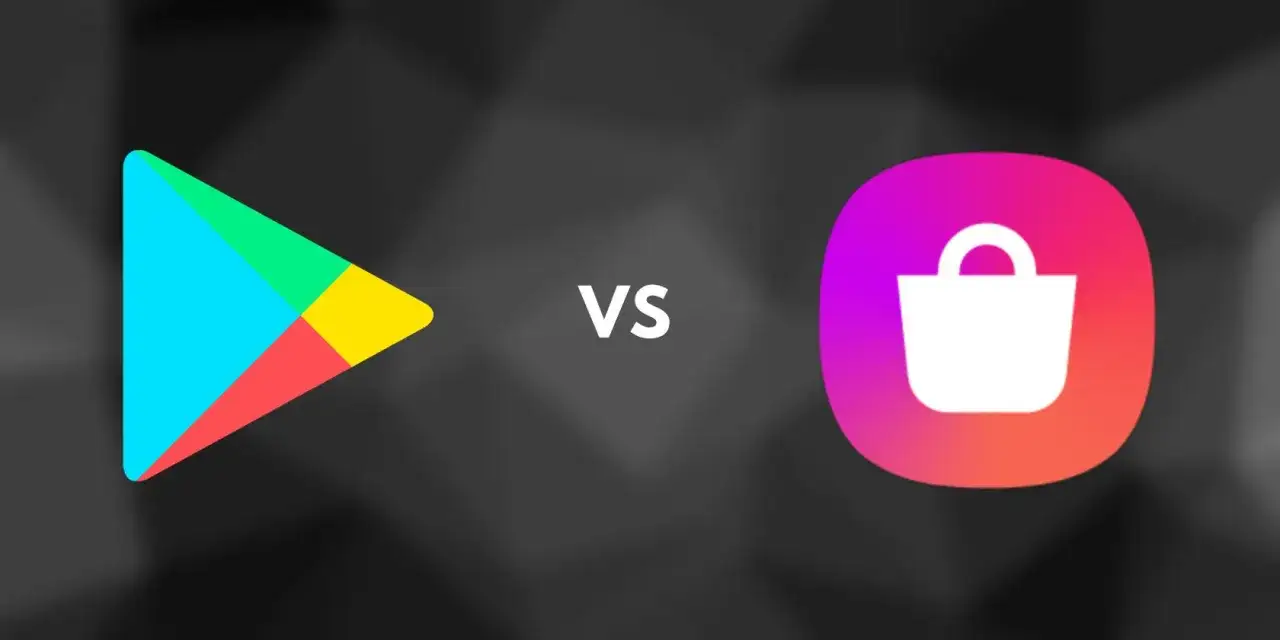
Så uppdaterar du appar steg för steg
Jag brukar dela upp det här i två spår, eftersom en Samsung-telefon nästan alltid har appar från minst en av de två butikerna. Börja med den butik där appen faktiskt finns, annars letar du i onödan.
Appar från Google Play
- Öppna Play Butik.
- Tryck på profilikonen uppe till höger.
- Välj Hantera appar och enheter.
- Öppna listan över tillgängliga uppdateringar.
- Tryck på Uppdatera bredvid appen du vill uppdatera, eller välj Uppdatera alla om du vill bli klar direkt.
Om en app inte visas i listan betyder det ofta att den redan är uppdaterad. Då är det inte nödvändigtvis något fel, även om det kan kännas så när man sitter och väntar på en ny version.
Läs också: Hitta-appen - Så spårar du iPhone, AirPods och Mac effektivt
Appar från Galaxy Store
- Öppna Galaxy Store.
- Tryck på menyn med de tre horisontella linjerna.
- Välj Uppdateringar.
- Tryck på uppdateringsikonen bredvid en app, eller välj Uppdatera alla.
Här hamnar ofta Samsung-appar som Samsung Internet, Samsung Members och andra tjänster som hör tätt ihop med själva enheten. Det är just därför det lönar sig att känna till skillnaden mellan butikerna. När den manuella rutinen sitter kan du istället låta telefonen sköta mer av jobbet själv.
Automatiska uppdateringar gör vardagen lugnare
För de flesta är automatisk uppdatering det mest praktiska valet. Då slipper du jaga enskilda appar, och mobilen håller sig mer konsekvent uppdaterad i bakgrunden. Jag väljer nästan alltid Wi-Fi only på telefoner med begränsad surf, eftersom appuppdateringar ibland blir större än man tror.
| Plats | Inställning | Jag använder den när... |
|---|---|---|
| Play Butik | Inställningar > Nätverksinställningar > Uppdatera appar automatiskt | Jag vill styra om uppdateringar får gå via Wi-Fi eller mobildata. |
| Galaxy Store | Meny > Inställningar > Auto update apps | Jag vill att Samsung-appar ska sköta sig själva utan manuell kontroll. |
| Avstängt läge | Uppdatera inte automatiskt | Jag har mycket begränsad data eller vill kontrollera varje version själv. |
Mitt råd är ganska enkelt: har du obegränsad surf eller nästan alltid Wi-Fi på, kör automatiskt. Har du snävare dataplan, välj Wi-Fi och uppdatera manuellt när du ändå är ansluten hemma. När automatiska uppdateringar inte hjälper är nästa steg att felsöka själva appen eller butiken som krånglar.
När en app vägrar uppdatera
När jag felsöker uppdateringar börjar jag nästan alltid med de enkla orsakerna. Det låter banalt, men de löser förvånansvärt mycket: instabilt nät, för lite lagring eller att appbutiken själv inte mår bra.
| Symtom | Trolig orsak | Det första jag testar |
|---|---|---|
| Uppdateringen fastnar på väntar | Dålig anslutning eller låg lagring | Byt till Wi-Fi, frigör utrymme och prova igen |
| Play Butik visar ingen uppdatering | Butiken behöver själ uppdateras eller rensas | Uppdatera Play Butik via Inställningar > Om > Uppdatera Play Butik, eller rensa cache |
| Appen kraschar efter uppdatering | Versionen krockar med cache eller gamla data | Starta om telefonen och rensa appens cache |
| Samsung-app uppdateras inte alls | Appen ligger i Galaxy Store i stället | Sök efter appen i Galaxy Store och kontrollera Uppdateringar |
Om problemet gäller Play Butik själv kan jag också kontrollera Google Play-tjänster. Det är en bakgrundskomponent som hjälper många appar att kommunicera med Googles delar av systemet, så om den ligger efter kan uppdateringskedjan bli konstig.
För förinstallerade appar finns ibland också möjligheten att avinstallera uppdateringar och gå tillbaka till en tidigare version, men den funktionen gäller bara vissa appar. Jag använder den bara när en ny version tydligt har skapat problem och när jag vet att appen faktiskt går att rulla tillbaka.
När grundfelsökningen inte räcker är det klokt att fundera på vilken butik appen hör hemma i från början, eftersom det ofta är där misstaget ligger.
Var appen kommer ifrån avgör var du ska leta
Det vanligaste misstaget jag ser är att man öppnar fel butik. På Samsung-telefoner lever appar i två olika ekosystem, och det spelar roll för var uppdateringen hamnar.
| Appkälla | Var du uppdaterar | Typiska exempel | Varför det spelar roll |
|---|---|---|---|
| Google Play | Play Butik | Många tredjepartsappar och Googles egna appar | Det är här de flesta vanliga Android-appar uppdateras. |
| Galaxy Store | Galaxy Store | Samsung Internet, Samsung Members, vissa teman och enhetsnära appar | Samsung styr ofta sina egna appar här för att hålla funktioner och versioner synkade med Galaxy-enheten. |
| Förinstallerad app | Kan vara båda, men ofta bara en av dem | Appar som redan fanns i mobilen från början | Det avgör om du ska söka i Play Butik, Galaxy Store eller i båda. |
Om samma app finns i flera versioner eller distributionsvägar brukar jag utgå från den butik där den installerades från början. Det minskar risken för förvirring och gör att uppdateringarna hamnar rätt. Det här är också anledningen till att en Samsung-telefon kan kännas lite mer komplex än en mobil där allt bara går genom en enda butik.
Min rutin för att slippa uppdateringsstrul framöver
Om jag skulle koka ner allt till en enkel vardagsrutin skulle den se ut så här: låt Play Butik och Galaxy Store uppdatera automatiskt via Wi-Fi, håll telefonens programvara aktuell och lämna lite ledigt lagringsutrymme. Det räcker långt för de flesta.
- Jag låter apparna uppdateras automatiskt när mobilen är ansluten till Wi-Fi.
- Jag startar om telefonen efter större appuppdateringar om något känns segt.
- Jag kontrollerar telefonens programvaruuppdatering då och då i Inställningar.
- Jag rensar bort appar och filer jag inte använder, eftersom uppdateringar går smidigare när det finns plats.
- Jag undviker att uppdatera stora appar över mobil data om jag har en begränsad surfmängd.
Det är en liten rutin, men den gör att apparna på en Samsung-telefon känns snabbare, stabilare och mindre benägna att strula i vardagen. När uppdateringar väl blir en vana märker man hur mycket tid man sparar på att slippa småfel som annars lätt växer till onödigt supportarbete.
