
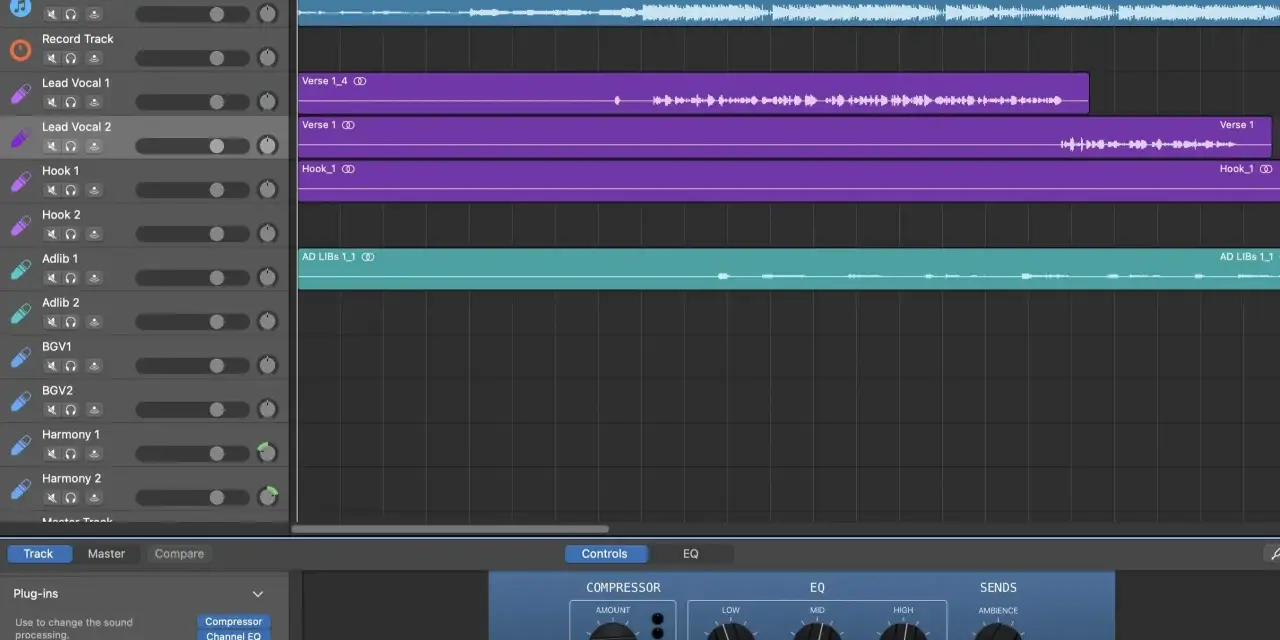
Att byta ringsignal på iPhone handlar inte bara om ljudet i sig. För många är det ett enkelt sätt att känna igen rätt samtal direkt, skilja jobb från privat och slippa samma standardton som alla andra hör. Här går jag igenom hur du ändrar den befintliga tonen, hur du skapar en egen i GarageBand och hur du laddar ner nya toner utan att fastna i onödiga omvägar.
Det här är det viktigaste att veta om ringsignaler på iPhone
- Du kan byta standardringningen direkt i Inställningar utan att installera något nytt.
- En egen ton skapas enklast i GarageBand och får vara max 30 sekunder.
- Låtar från Musik-appen fungerar bara om de är nedladdade lokalt och inte skyddade.
- Apple erbjuder också köpbara toner via Tone Store och iTunes Store.
- För enskilda personer är en kontaktbunden ton ofta smartare än att byta allt.
Så fungerar ringsignaler på iPhone
På iPhone finns det flera olika ljudnivåer som lätt blandas ihop. Du har den allmänna ringsignalen för inkommande samtal, men också separata toner för enskilda kontakter, textmeddelanden och andra aviseringar. Det är därför du kan få ett helt annat ljud när chefen ringer än när någon skickar ett sms.
Jag brukar tänka så här: standardtonen är basen, kontakttoner är genvägen till bättre överblick och egna toner är lösningen när man vill ha något mer personligt. Det fina är att du inte måste välja bara en metod. Du kan kombinera dem, till exempel behålla en enkel standardton men ge familjen eller jobbet egna ljud.
Det finns också en praktisk skillnad mellan att ändra en befintlig ton och att skapa en ny. Om du bara vill ha något annat räcker det ofta med Inställningar eller Tone Store. Om du vill använda en egen låt, en inspelning eller ett väldigt specifikt ljud är GarageBand rätt väg. När du ser den uppdelningen blir resten betydligt enklare, och då är nästa steg att byta standardtonen direkt.
Så byter du standardringsignalen direkt i inställningarna
Det här är den snabbaste lösningen om du bara vill få bort standardljudet. På en iPhone med svenska menyer brukar vägen vara Inställningar > Ljud och haptik > Ringsignal. Där kan du bläddra bland de toner som redan finns på telefonen, lyssna på dem och välja den du vill använda.
- Öppna Inställningar.
- Gå till Ljud och haptik.
- Tryck på Ringsignal.
- Välj en ton i listan och lyssna innan du bestämmer dig.
- Lämna menyn när du är nöjd, valet sparas direkt.
Om du bara vill att en viss person ska ha en egen ton gör du i stället inställningen i appen Kontakter. Öppna kontakten, tryck på Redigera, välj Ringsignal och bestäm en specifik ton. Jag tycker att det här är ett av de mest underskattade sätten att göra iPhone mer användbar i vardagen.
En liten detalj som många missar: om telefonen är i tyst läge eller har ett aktivt Fokus-läge kan samtal låta annorlunda eller tystas helt. Så om du byter ringsignal men ändå inte hör något när någon ringer är det inte alltid tonen som är problemet. När grundinställningen sitter är det lättare att gå vidare till en mer personlig lösning.
Så skapar du en egen ringsignal med GarageBand
Om du vill ha något mer personligt än standardtonerna är GarageBand den mest praktiska vägen. Apple låter dig skapa en ringsignal från en ljudfil, en låt i din Apple Music-bibliotek som är nedladdad lokalt, eller ett eget inspelat ljud. Det viktiga är att du arbetar med ett spår som går att använda i GarageBand och att slutresultatet hålls inom gränsen på 30 sekunder.
- Installera GarageBand om appen inte redan finns på iPhone.
- Öppna appen och välj att skapa ett nytt ljudprojekt.
- Gå till spårvyn och öppna loopbläddraren eller filvyn.
- Välj ljudfil, låt eller inspelning som du vill använda.
- Dra in ljudet i spåret och placera det längst till vänster.
- Trimma klippet så att den del du vill ha som ringsignal ryms inom 30 sekunder.
- Gå tillbaka till Mina låtar, markera projektet och välj Dela följt av Ringsignal.
- Namnge tonen, exportera den och välj sedan om den ska användas som standardringning, textton eller tilldelas en kontakt.
Det finns några saker som avgör om det här lyckas på första försöket. För det första måste en låt från Musik-appen vara nedladdad på telefonen. För det andra får den inte vara skyddad, annars går den inte att använda som ringsignal. För det tredje spelar längden roll direkt, eftersom GarageBand annars kortar ner tonen åt dig eller ber dig trimma den själv.
Jag tycker att GarageBand är bäst när du vill ha en ton som faktiskt betyder något för dig, till exempel en favoritmelodi, en kort ljudsnutt eller en egen inspelning. Det tar lite fler steg än att bara välja något färdigt, men du får också en ton som inte låter som alla andras. När du vet hur den egna vägen fungerar blir det lättare att avgöra om du hellre vill ladda ner en färdig ton i stället.
Så laddar du ner eller köper nya toner
Om du vill ha något färdigt men ändå mer varierat än de inbyggda alternativen finns det två officiella vägar: Tone Store i inställningarna och iTunes Store-appen på iPhone. Båda leder till köpbara toner, texttoner och andra ljud som kopplas till ditt Apple-konto.
Den enklaste vägen är ofta Inställningar > Ljud och haptik > Ringsignal > Tone Store. Där kan du bläddra bland toner, provlyssna och köpa direkt. Om du redan har köpt toner på en annan enhet kan du också hämta dem igen via alternativet för nedladdning av köpta toner i samma område.
Vill du i stället använda iTunes Store-appen går du till Mer och sedan Toner. Där kan du söka efter en specifik ton eller artist, lyssna på en förhandsvisning och köpa den du vill ha. Jag ser den här metoden som rätt väg för den som vill ha en snabb lösning utan att redigera ljud själv.
Här är den praktiska skillnaden mellan de vanligaste alternativen:
| Metod | Kostnad | Styrka | Begränsning |
|---|---|---|---|
| Standardton i inställningar | Gratis | Snabbast och enklast | Låter som många andra telefoner |
| Tone Store eller iTunes Store | Varierar per ton | Färdigt, officiellt och lätt att använda | Begränsat urval jämfört med en egen ton |
| GarageBand | Gratis om appen redan finns | Maximal kontroll och personlig känsla | Kräver att du klipper och exporterar ljudet själv |
När du väljer mellan dem handlar det mest om hur mycket tid du vill lägga och hur personlig tonen ska vara. Och just där dyker de vanligaste misstagen upp, så det är värt att titta på vad som brukar gå snett.
Vanliga hinder när tonen inte dyker upp
De flesta problem är inte tekniskt svåra, men de är irriterande nog för att få en att tro att något är fel på telefonen. Ofta handlar det om en fil som är skyddad, en ton som är för lång eller ett läge på iPhone som tystar samtalen mer än man tror.
| Problem | Vanlig orsak | Vad jag skulle göra |
|---|---|---|
| Låten är gråmarkerad i GarageBand | Filen är skyddad eller inte nedladdad lokalt | Använd en oskyddad fil som finns sparad på iPhone |
| Tonen blir för kort eller avbryts | Klippet är längre än 30 sekunder | Trimma regionen innan du exporterar |
| Du hör ingen ringsignal alls | Tyst läge, Fokus eller låg volym | Kontrollera ljudläge, Fokus och volymreglage |
| Köpta toner syns inte | De är inte återhämtade på den här enheten | Hämta köpta toner igen via inställningarna |
Jag brukar också dubbelkolla att rätt ton faktiskt är vald som standard eller för rätt kontakt. Det låter banalt, men det är förvånansvärt vanligt att man har exporterat tonen korrekt och sedan ändå lyssnar efter fel ljud. När du har rensat bort de vanligaste hindren blir det lättare att välja rätt metod från början.
Så väljer jag rätt väg beroende på vad du vill uppnå
Det finns ingen enda lösning som är bäst för alla. Om du bara vill få ett nytt ljud snabbt är standardinställningen helt rimlig. Om du vill ha något igenkännligt men utan redigering är en köpt ton vettig. Och om du vill ha full kontroll är GarageBand det tydligaste valet.
Så här brukar jag resonera när jag väljer metod:
- Jag vill bli klar direkt - byt standardton i Inställningar.
- Jag vill ha något färdigt men annorlunda - välj en ton från Tone Store eller iTunes Store.
- Jag vill ha något personligt eller oväntat - bygg tonen själv i GarageBand.
- Jag vill känna igen vissa personer direkt - sätt kontaktunika toner i stället för att ändra allt.
Det sista alternativet är ofta det mest användbara i vardagen. En egen ton för familjen, en annan för jobbet och en diskret standardton för resten ger mer nytta än att jaga det perfekta ljudet för alla situationer. På köpet blir telefonen enklare att leva med, inte bara roligare att höra på.
Den snabbaste vägen till en ringsignal som faktiskt passar dig
Om jag skulle förenkla hela processen till ett enda råd skulle det vara det här: börja med standardtonen, ge viktiga kontakter egna ljud och gå bara vidare till GarageBand om du verkligen vill ha en personlig ringsignal på iPhone. Det är den ordning som ger mest effekt för minst arbete.
För de flesta räcker det långt att förstå skillnaden mellan en vanlig ringsignal, en kontaktbunden ton och en egen skapad fil. När den strukturen sitter kan du byta ljud på några minuter, undvika de vanligaste felen och få en iPhone som låter mer som du vill ha den. Och om du senare vill bygga vidare finns möjligheten alltid kvar att skapa något helt eget.
