
Att snabba upp video på iPhone handlar oftast om två olika saker: antingen vill du att ett redan inspelat klipp ska spelas snabbare, eller så vill du redigera materialet så att tempot faktiskt blir högre. Här går jag igenom båda vägarna, visar när Bilder räcker och när iMovie är rätt verktyg, och pekar ut de vanligaste misstagen som gör att resultatet känns hackigt eller svårsålt.
Det viktigaste är att välja rätt verktyg för rätt typ av video
- För vanliga klipp är iMovie oftast det bästa valet när du vill göra videon snabbare på riktigt.
- Bilder fungerar bäst för slow motion-material eller klipp med hög bildfrekvens där du vill justera hur effekten används.
- iMovie låter dig ändra hastigheten i delar av ett klipp, inte bara för hela videon på en gång.
- 2x betyder dubbla hastigheten, och du kan gå tillbaka till normal fart med ett enda val i iMovie.
- Ljudet påverkas alltid på något sätt, så tempo utan ljudkontroll blir sällan bra.
- Om du vill behålla originalet bör du arbeta försiktigt och testa innan du delar klippet vidare.
Vad som går att göra i Bilder och vad som kräver iMovie
När jag redigerar video på iPhone brukar jag börja med en enkel fråga: vill jag justera hur klippet spelas upp, eller vill jag faktiskt göra det snabbare som redigerad film? Den skillnaden spelar stor roll, eftersom Bilder och iMovie löser två olika problem.
Apple beskriver i sin hjälpdokumentation att Bilder kan justera uppspelningshastighet och slow motion-delar, men vilka val som visas beror på videons format. I praktiken betyder det att Bilder är starkast när materialet redan har spelats in på ett sätt som stöder slow motion eller hög bildfrekvens. För ett vanligt klipp som bara ska gå snabbare är iMovie oftast den säkrare vägen.
| Behov | Bästa verktyg | Varför det passar |
|---|---|---|
| Justera ett klipp som redan har slow motion | Bilder | Du kan styra var effekten börjar och slutar utan att bygga om hela videon |
| Göra ett vanligt videoklipp snabbare | iMovie | Du får tydlig kontroll över hastigheten och kan arbeta i delar |
| Snabb, enkel ändring utan att lära dig ett nytt gränssnitt | Bilder | Det är redan inbyggt i iPhone och går fort att testa |
| Exakt kontroll över flera hastigheter i samma klipp | iMovie | Du kan skapa olika hastighetszoner och bygga rytm i redigeringen |
Med andra ord: Bilder är bra när materialet redan har rätt förutsättningar, men iMovie är bättre när du faktiskt vill forma tempot. Därifrån är steget kort till att justera slow motion på rätt sätt om det är där problemet ligger.
Så justerar du slow motion i Bilder
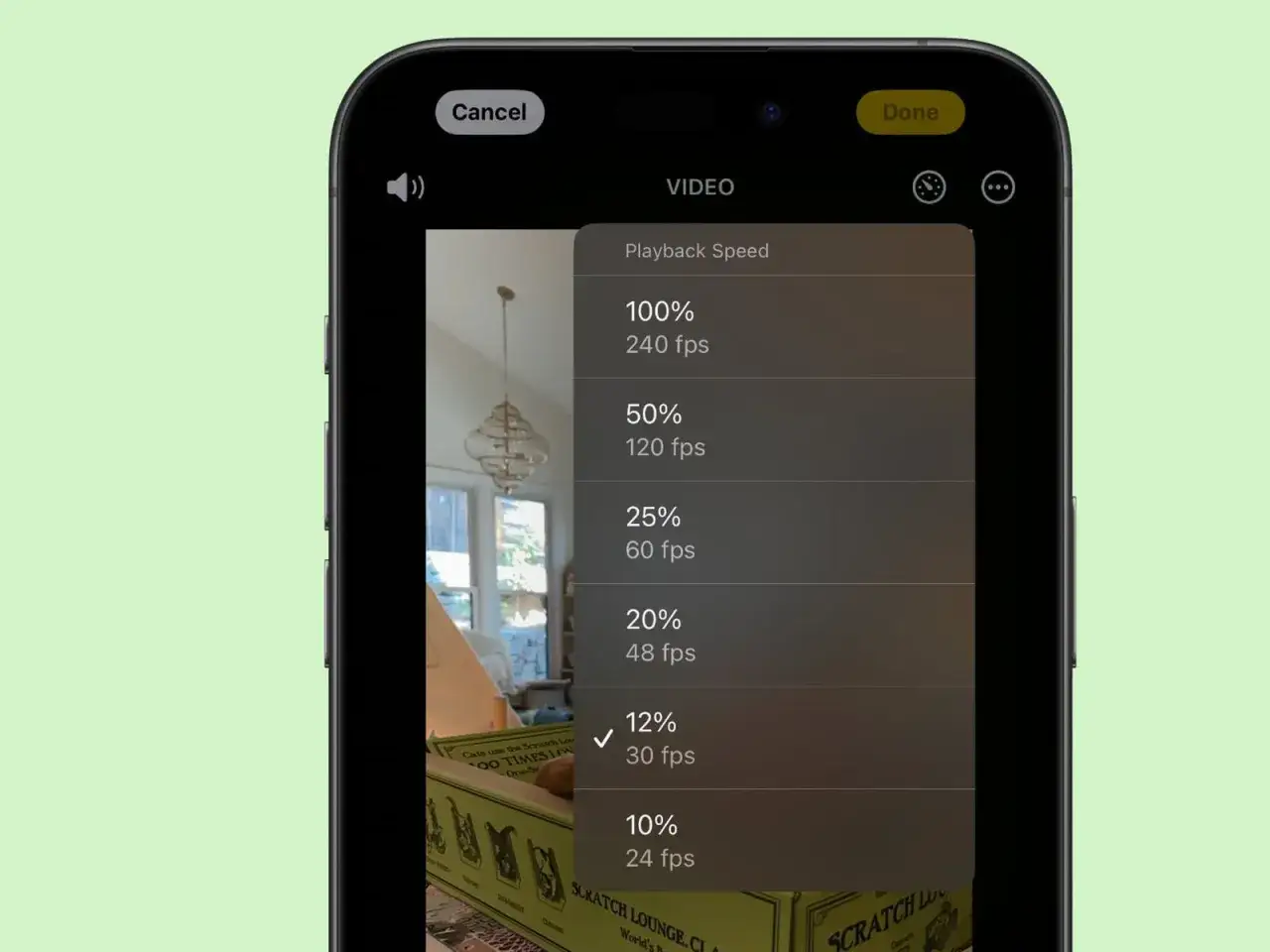
Om videon är inspelad i slow motion, eller om du jobbar med ett klipp där iPhone visar hastighetskontroller, börjar du i Bilder. Här handlar det inte om att bygga en avancerad edit, utan om att styra vilket parti av videon som ska spelas långsammare eller snabbare.
- Öppna Bilder och välj videon du vill redigera.
- Tryck på Redigera.
- Gå till videodelen och öppna hastighetskontrollen.
- Välj den hastighet som passar klippet, om alternativet visas för just din fil.
- Om det är en slow motion-video, dra de svarta vertikala markeringarna för att bestämma var slow motion ska börja och sluta.
- Spara ändringen när du är nöjd och kontrollera resultatet direkt i uppspelningen.
Det viktiga här är att inte förvänta sig för mycket av Bilder på fel typ av fil. För ett vanligt klipp är det ofta bättre att gå vidare till iMovie i stället för att försöka tvinga fram en lösning som inte riktigt finns där. När du vill ha mer kontroll över själva tempot är det iMovie som brukar ge bäst resultat.
Så gör du ett klipp snabbare i iMovie
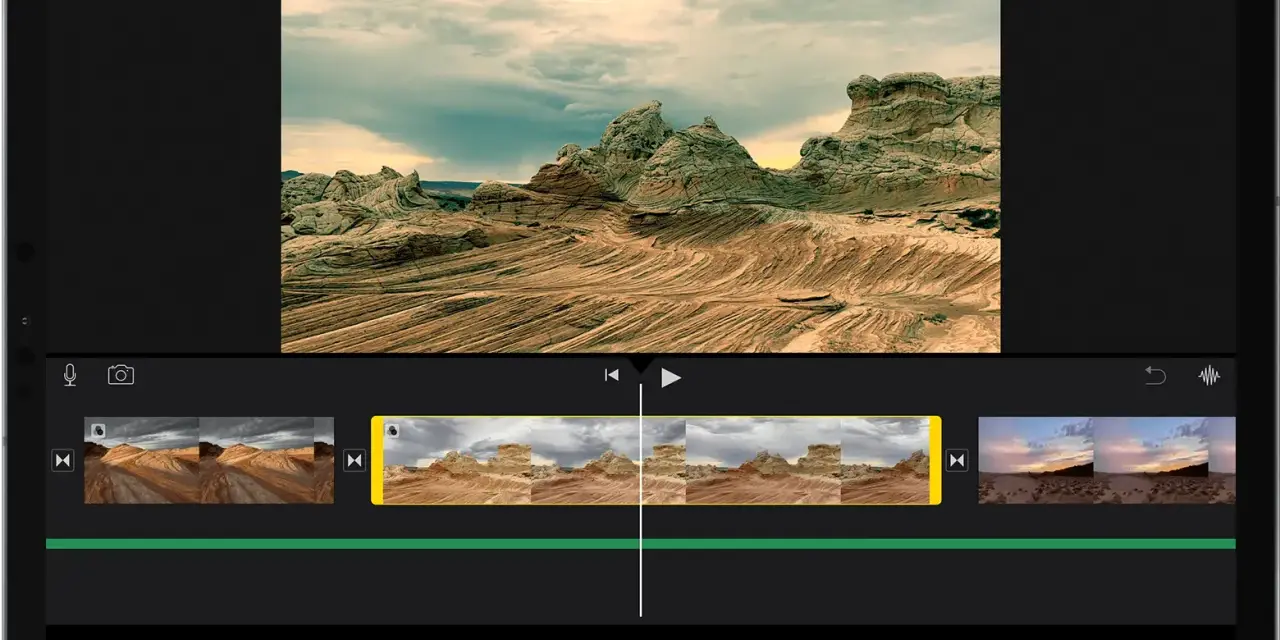
iMovie är det verktyg jag själv hade valt först när målet är att göra ett vanligt videoklipp snabbare. Apple visar att du kan ändra hastigheten i delar av ett klipp, och att 2x betyder dubbla normalhastigheten. Det gör stor skillnad om du vill att en intervju, en walkthrough eller en kort mobilvideo ska kännas tajtare.
- Öppna iMovie och skapa eller öppna ett projekt.
- Lägg in videoklippet i tidslinjen.
- Tryck på klippet så att inspektorn visas längst ned.
- Tryck på hastighetsknappen.
- Dra reglaget åt höger för att öka hastigheten, eller välj en snabbare nivå om den visas.
- Om du bara vill snabba upp en del av klippet, skapa flera hastighetszoner i samma video.
- Testa uppspelningen och justera igen om tempot känns för aggressivt eller för försiktigt.
En detalj som många missar är ljudet. iMovie bevarar tonhöjden som standard när du ändrar hastigheten, vilket gör att röster inte automatiskt låter helt trasiga. Om du i stället vill ha den där tydligt uppskruvade känslan kan du ändra inställningen för hastighetsändringar och tonhöjd i projektinställningarna.
En annan gräns att känna till är att om du ändrar hastigheten på ett Cinematic-klipp tappar du möjligheten att fortsätta justera Cinematic-effekterna efteråt. Det är inget problem om du vet det i förväg, men det är lätt att bli irriterad om man upptäcker det först efter export. Därför passar iMovie bäst när du vill ha kontroll, inte när du vill chansa dig fram.
När Bilder räcker och när iMovie ger bättre resultat
Om du fortfarande tvekar mellan apparna brukar den här tumregeln fungera bra: använd Bilder när du arbetar med slow motion eller när ändringen är liten och snabb, och använd iMovie när du vill göra ett vanligt klipp tydligt snabbare eller styra flera tempoändringar i samma video.
| Situation | Välj | Det du får |
|---|---|---|
| Du vill bara flytta runt slow motion-partiet | Bilder | Snabb justering utan att lämna fotoarkivet |
| Du vill att hela klippet ska gå fortare | iMovie | Full kontroll över tempo och klipprytm |
| Du vill använda flera hastigheter i samma video | iMovie | Möjlighet att skapa tydliga tempozoner |
| Du vill bara testa en idé på några sekunder | Bilder | Minst friktion och snabbast väg till ett resultat |
Jag brukar se det så här: Bilder är en snabb kontrollpanel, medan iMovie är en riktig redigeringsmiljö. När du väl har bestämt vilken typ av förändring du vill göra blir resten mycket enklare.
Vanliga misstag som gör hastigheten sämre
Det är sällan själva hastighetsändringen som förstör videon. Oftare är det små misstag som gör att klippet känns stressat, svårtolkat eller onödigt rörigt. Här är de vanligaste jag hade hållit koll på.
- Du gör klippet för snabbt direkt. Ett steg för långt åt höger kan göra innehållet svårt att följa, särskilt om någon pratar.
- Du glömmer ljudet. Tempo utan ljudkontroll leder lätt till att röster känns onaturliga eller att musik hamnar fel i klippet.
- Du blandar ihop slow motion och snabb uppspelning. Det som fungerar för slow motion-material är inte alltid rätt för ett vanligt klipp.
- Du ändrar Cinematic-klipp utan att tänka på bieffekten. Då försvinner möjligheten att finjustera Cinematic-effekterna senare.
- Du testar bara i liten ruta. Det som ser bra ut på förhandsvisning kan kännas helt annorlunda när du spelar upp det i fullskärm.
Om jag bara fick ge ett råd här skulle det vara att börja lite försiktigt. En måttlig hastighetsökning känns ofta mycket mer professionell än en som är maximal från början. Det är särskilt sant när videon innehåller tal eller detaljmoment som tittaren faktiskt måste hinna uppfatta.
Så får du en snabbare video som fortfarande håller ihop
Det bästa resultatet kommer nästan alltid när du först rensar bort det onödiga och sedan ändrar tempot på det som verkligen ska bära klippet. Jag brukar därför tänka i tre steg: trimma först, snabba upp sedan och kontrollera ljudet sist.
Om du gör en instruktionsvideo eller ett kort klipp för sociala medier kan du ofta vinna mycket på att låta de viktiga momenten ligga kvar i normal hastighet och bara snabba upp pauser, mellanpartier eller repetition. Då blir videon pigg utan att förlora tydlighet.
Det är den kombinationen som brukar skilja ett slarvigt snabbare klipp från ett som faktiskt känns redigerat med avsikt. När du väl får ordning på tempot, ljudet och klippningen tillsammans blir iPhone ett förvånansvärt bra verktyg för vardagsredigering.
