
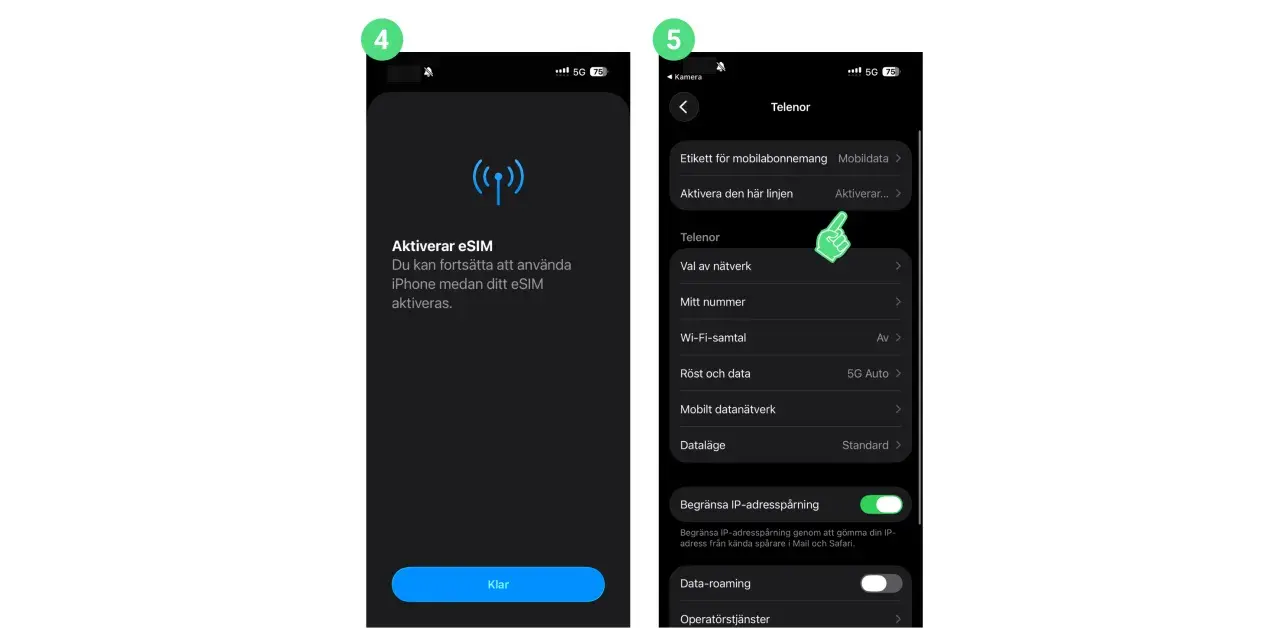
Att komma igång med ett nytt Vimla-abonnemang är vanligtvis okomplicerat, men det lönar sig att skilja på fysiskt SIM-kort och eSIM redan från början. Här går jag igenom vad du behöver ha redo, hur själva aktiveringen går till steg för steg, vad som händer vid nummerflytt och vilka problem som brukar dyka upp när mobilen inte hittar nät direkt. Målet är att du ska kunna använda abonnemanget utan onödiga stopp, omstarter eller missförstånd.
Det här avgör hur snabbt ditt Vimla-kort kommer igång
- Ett abonnemang har bara ett aktivt SIM - byter du till eSIM ersätter det det fysiska kortet.
- Fysiska SIM-kort skickas normalt första vardagen efter beställning och brukar komma fram inom 2-4 arbetsdagar.
- Ett eSIM kan installeras direkt via Mitt Vimla eller appen med mobilt BankID.
- Vid nummerflytt aktiveras SIM-kortet på själva flyttdagen, inte innan.
- Vimla-SIM har ingen PIN-kod som standard, men du kan lägga till en själv i telefonen om du vill.
- Om något strular är det oftast enklast att börja med omstart, flygplansläge och kontroll av rätt SIM-kortsnummer.
Så fungerar aktiveringen hos Vimla
Jag brukar börja med att dela upp processen i två spår: fysiskt SIM och eSIM. Det fysiska kortet skickas hem och sätts i telefonen, medan eSIM installeras digitalt via Mitt Vimla eller appen. Båda alternativen är kopplade till ett och samma abonnemang, och det betyder att du inte ska tänka på dem som två separata SIM-lösningar.
Det viktigaste att ha koll på är att ett abonnemang bara kan ha ett aktivt SIM-kort åt gången. Om du byter från ett fysiskt kort till eSIM slutar det gamla att fungera när det nya aktiveras. Har du beställt med nummerflytt sker aktiveringen på flyttdagen, medan ett nytt nummer med eSIM brukar kunna användas direkt efter installationen.
| Korttyp | Hur det kommer igång | Typisk väntetid | Passar bäst när |
|---|---|---|---|
| Fysiskt SIM | Du sätter in kortet i en olåst mobil | Leverans tar normalt 2-4 arbetsdagar | Du vill ha ett traditionellt kort eller har en äldre telefon |
| eSIM | Du installerar det digitalt via Mitt Vimla eller appen | Omedelbart efter installation, eller på flyttdagen vid nummerflytt | Du vill komma igång snabbt och slippa plastkort |
Det är också värt att skilja på beställning och aktivering. Kortet kan vara på väg eller redan installerat, men om nummerflytt ingår är tjänsten inte färdig förrän den dag numret faktiskt flyttas över. Nästa steg är därför att säkerställa att din telefon är redo, så att du inte fastnar i onödig felsökning senare.
Det här behöver du innan du börjar
För att undvika vanliga stopp räcker det ofta med några enkla förberedelser. Jag skulle kontrollera följande innan jag ens öppnar kuvertet eller QR-koden:
- en olåst mobil, alltså inte operatörslåst
- mobilt BankID för inloggning i Mitt Vimla eller appen
- stabil internetuppkoppling om du ska installera eSIM, gärna wifi
- rätt SIM-format om du använder fysisk plastkortslösning, även om Vimlas kort normalt är trippel-SIM
- en kontroll av om mobilen verkligen stöder eSIM, om du tänker välja det alternativet
Om mobilen visar meddelanden som ”PIN för SIM-nätverk” eller ”Ogiltigt SIM” när du sätter i ett fysiskt kort, pekar det ofta på att telefonen är operatörslåst. Då hjälper inte aktiveringen i sig förrän låset är borttaget. I sådana lägen är det bättre att stoppa och felsöka själva mobilen först än att fortsätta trycka runt i abonnemanget.
När förutsättningarna är rätt går själva aktiveringen snabbt. Jag börjar med det fysiska SIM-kortet, eftersom det fortfarande är den variant som flest behöver hjälp med första gången.
Aktivera ett fysiskt SIM-kort steg för steg
För ett fysiskt SIM-kort handlar det oftast mindre om en separat aktivering och mer om att få kortet på plats i rätt telefon vid rätt tidpunkt. Vid nya beställningar skickas kortet normalt första vardagen efter köp och det brukar ta 2-4 arbetsdagar innan det kommer fram. Vid nummerflytt är kortet inaktiverat fram till flyttdagen, och då behöver du inte beställa ett nytt SIM bara för att byta nummer.
Om du har beställt ett nytt nummer
- Vänta tills SIM-kortet kommit fram i posten.
- Tryck ut rätt storlek ur trippel-SIM-kortet och spara resten av ramen.
- Sätt in kortet i en olåst mobil och starta om telefonen.
- Kontrollera att täckning och mobildata kommer igång.
Om du flyttar med ditt gamla nummer
- Sätt i SIM-kortet i telefonen i förväg, men räkna med att det inte fungerar direkt.
- Vänta till den dag som är bekräftad för nummerflytten.
- Starta om telefonen om nätet inte hoppar igång automatiskt när flytten genomförs.
- Testa att ringa, skicka SMS och använda surf för att bekräfta att allt fungerar.
Det här är ett av de vanligaste missförstånden jag ser: folk tror att SIM-kortet ska vara aktivt redan när det sitter i telefonen, men vid nummerflytt är det tvärtom tidsplanen som styr. Abonnemanget vaknar på flyttdagen, inte när du själv trycker in kortet.
Om du vill byta till eSIM i stället är processen lite annorlunda, och där finns det fler steg i själva telefonen. Det är där många sparar mest tid genom att följa guiden noggrant från början.
Aktivera eSIM i Mitt Vimla
eSIM är den smidigaste vägen om du vill slippa vänta på plastkort eller om du byter telefon ofta. Du loggar in i Mitt Vimla eller appen med mobilt BankID, går till abonnemanget och beställer eSIM därifrån. Om du har ett nytt nummer brukar tjänsten kunna börja användas direkt efter installationen, och vid nummerflytt aktiveras det på själva flyttdagen.
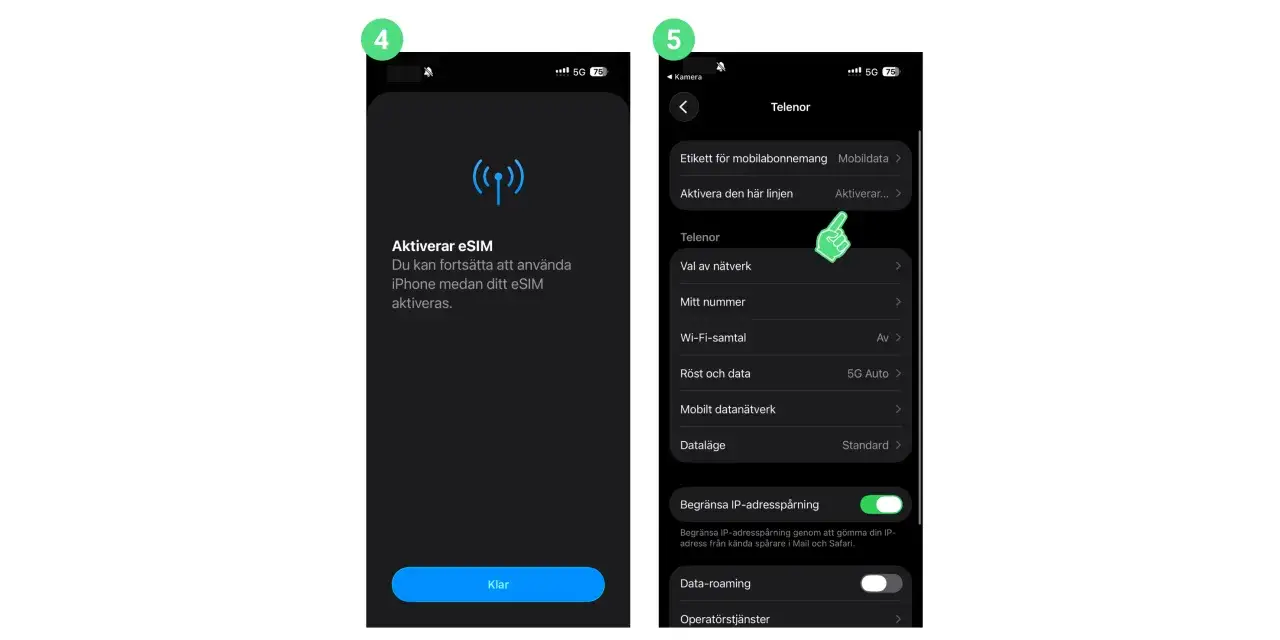
Så gör du på iPhone
- Se till att du har en stabil internetuppkoppling, helst wifi.
- Öppna Inställningar, gå till Mobilnät och välj Lägg till eSIM.
- Scanna QR-koden eller välj alternativet att använda QR-kod.
- Klicka på fortsätt och låt installationen slutföras.
- Gå tillbaka till Mitt Vimla och tryck på Aktivera eSIM när knappen blivit grön.
- Vänta en stund om telefonen visar att den fortfarande konfigurerar anslutningen.
Läs också: Tre kontantkort? Så väljer du rätt abonnemang & eSIM
Så gör du på Android
- Kontrollera att mobilen är uppkopplad mot ett stabilt nätverk.
- Gå till Inställningar, öppna Anslutningar och leta upp SIM-kortshanterare.
- Välj att scanna QR-kod och läs in koden från Mitt Vimla.
- Följ instruktionerna på skärmen tills installationen är klar.
- Återvänd till Mitt Vimla och aktivera eSIM när alternativet dyker upp.
En detalj som många missar är att du inte ska radera ett installerat eSIM i onödan. Om du tar bort det innan allt är klart kan du behöva beställa ett nytt. Jag ser också ofta att folk försöker aktivera direkt utan att vänta några minuter, men i praktiken kan systemet behöva lite tid för att synka bakgrunden.
När installationen är färdig ska telefonen normalt visa att SIM-linjen är aktiv. Om det inte händer direkt finns det några ganska konkreta saker du kan testa innan du kontaktar support.
Om täckningen uteblir direkt
Det vanligaste misstaget är att dra slutsatsen att kortet är felaktigt redan efter första minuten. I verkligheten handlar det ofta bara om att telefonen behöver en omstart eller en ny nätregistrering. Jag brukar gå metodiskt tillväga: först enkla åtgärder, sedan mer riktad felsökning.
- Starta om telefonen eller slå på och av flygplansläget ett par gånger.
- Om du använder eSIM, kontrollera att rätt linje är markerad som aktiv i telefonens inställningar.
- Har du redan ett annat aktivt eSIM kan du tillfälligt stänga av det och se om det nya kommer igång.
- För fysiskt SIM: ta ut kortet, kontrollera att SIM-numret på baksidan stämmer med numret i Mitt Vimla under abonnemang.
- Sätt i kortet igen och testa gärna i en annan mobil om problemet fortsätter.
Om det fortfarande inte fungerar efter de här stegen är det rimligt att gå vidare till support. Det är också bra att komma ihåg att abonnemanget kan vara korrekt aktiverat även om anslutningen dröjer några minuter. Särskilt eSIM kan kännas segt precis i slutet, trots att allt egentligen är rätt på kontot.
Nästa kontrollpunkt är inte nätet i sig, utan säkerhetsinställningarna kring kortet. Där finns två vanliga fallgropar som ofta orsakar onödig förvirring.
PIN, PUK och operatörslås som kan stoppa starten
Vimlas SIM-kort har ingen PIN-kod som standard, varken fysiskt SIM eller eSIM. Om du vill ha en PIN-kod kan du aktivera den själv i mobilens inställningar, men den efterfrågas inte automatiskt när du börjar använda kortet. Har du själv lagt till en PIN och glömt den hittar du PUK-koden inne i Mitt Vimla under abonnemang.
Det andra vanliga hindret är operatörslås. Om telefonen inte accepterar kortet och varnar för ogiltigt SIM är det ofta telefonen som behöver låsas upp, inte abonnemanget som saknar aktivering. Då behöver du kontakta operatören som sålde mobilen och be dem hjälpa dig med upplåsningen. Det är en liten detalj, men den avgör hela starten.
När de här säkerhetsfrågorna är ur vägen är det mycket lättare att se om allt verkligen fungerar som det ska. Då återstår bara att verifiera att abonnemanget är redo i praktiken.
När allt är igång vet du att aktiveringen är klar
Jag brukar räkna en aktivering som färdig först när tre saker fungerar samtidigt: du har täckning, du kan använda mobildata och du kan ringa eller ta emot samtal. Om du har bytt till eSIM kan telefonen dessutom visa att linjen är aktiv i inställningarna, vilket är ett bra kvitto på att installationen satt som den ska.
Om du precis har kommit igång med ett nytt abonnemang är det klokt att göra en snabb kontroll direkt: öppna en webbsida utan wifi, skicka ett SMS och ring ett kort samtal. Fungerar allt det, då är det ingen mening att gräva djupare i tekniken. Då är kortet i bruk, abonnemanget lever och du kan gå vidare utan att fundera mer på aktiveringen.
