
Att flytta eSIM till ny telefon är ofta snabbare än ett fysiskt SIM-byte, men det fungerar inte alltid på samma sätt mellan olika operatörer och mobiler. Det avgörande är om du kan överföra abonnemanget direkt, skanna en ny QR-kod eller behöver beställa ett ersättnings-eSIM. Här går jag igenom vad som brukar fungera, vad som stoppar processen och hur du undviker avbrott när du byter mobil.
Det viktigaste att veta innan du byter telefon
- eSIM-profilen är inte ett plastkort som du flyttar fysiskt, utan ett abonnemang som måste aktiveras på nytt i den nya mobilen.
- På vissa telefoner går överföringen direkt i inställningarna, men stödet beror både på modell och operatör.
- Om direktflytt inte stöds behöver du oftast beställa ett nytt eSIM eller en ny QR-kod.
- Ha gamla mobilen laddad, uppkopplad och nära dig tills den nya profilen är aktiv.
- En QR-kod för eSIM är ofta engångsbruk, så skanna den inte i fel telefon.
- Det snabbaste alternativet är inte alltid det billigaste, men det är ofta det som ger minst stillestånd i samtal och surf.
När eSIM kan flyttas direkt och när det inte går
Det första jag brukar reda ut är om flytten faktiskt kan ske direkt. eSIM är kopplat till abonnemanget och den enhet som ska använda det, så det är inte säkert att det följer med automatiskt när du byter telefon. En del system klarar snabböverföring mellan två telefoner, medan andra kräver att operatören skapar en ny profil för din nya enhet.
Apple beskriver till exempel att överföringen på iPhone ibland sker direkt i inställningarna, men att du i vissa fall skickas vidare till operatörens webbplats för att slutföra aktiveringen. Det är en bra bild av hela marknaden: tekniken finns, men det sista steget styrs ofta av operatören.
| Situation | Vanlig lösning | Vad du ska räkna med | Min praktiska bedömning |
|---|---|---|---|
| iPhone till iPhone | Snabböverföring i inställningarna eller via operatörens flöde | Ofta några minuter | Vanligtvis den smidigaste varianten om båda enheterna är uppdaterade |
| Android till Android | Överföring i mobilnät/SIM-inställningar eller ny QR-kod | Minuter till samma dag | Fungerar bra när tillverkare och operatör stödjer samma flöde |
| iPhone till Android eller tvärtom | Ofta ny eSIM-aktivering från operatören | Varierar mer | Här uppstår flest missförstånd, så jag räknar sällan med en helt automatisk flytt |
| Trasig eller förlorad telefon | Beställ nytt eSIM och spärra det gamla vid behov | Beroende på tillgång till konto och support | Det här är den vanligaste situationen där direktflytt inte är möjlig |
Poängen är enkel: ju mer du utgår från att eSIM måste aktiveras än att det “kopieras”, desto färre överraskningar får du. Det leder oss vidare till själva stegen i bytet.
Så gör du flytten steg för steg
När överföring stöds brukar processen vara ganska rak, men jag rekommenderar alltid att du gör den i rätt ordning. Det sparar tid och minskar risken för att du tappar både surf och samtal mitt i bytet.
- Uppdatera båda telefonerna till senaste stabila systemversionen innan du börjar.
- Se till att gamla mobilen har batteri kvar och att båda enheterna har wifi eller stabil uppkoppling.
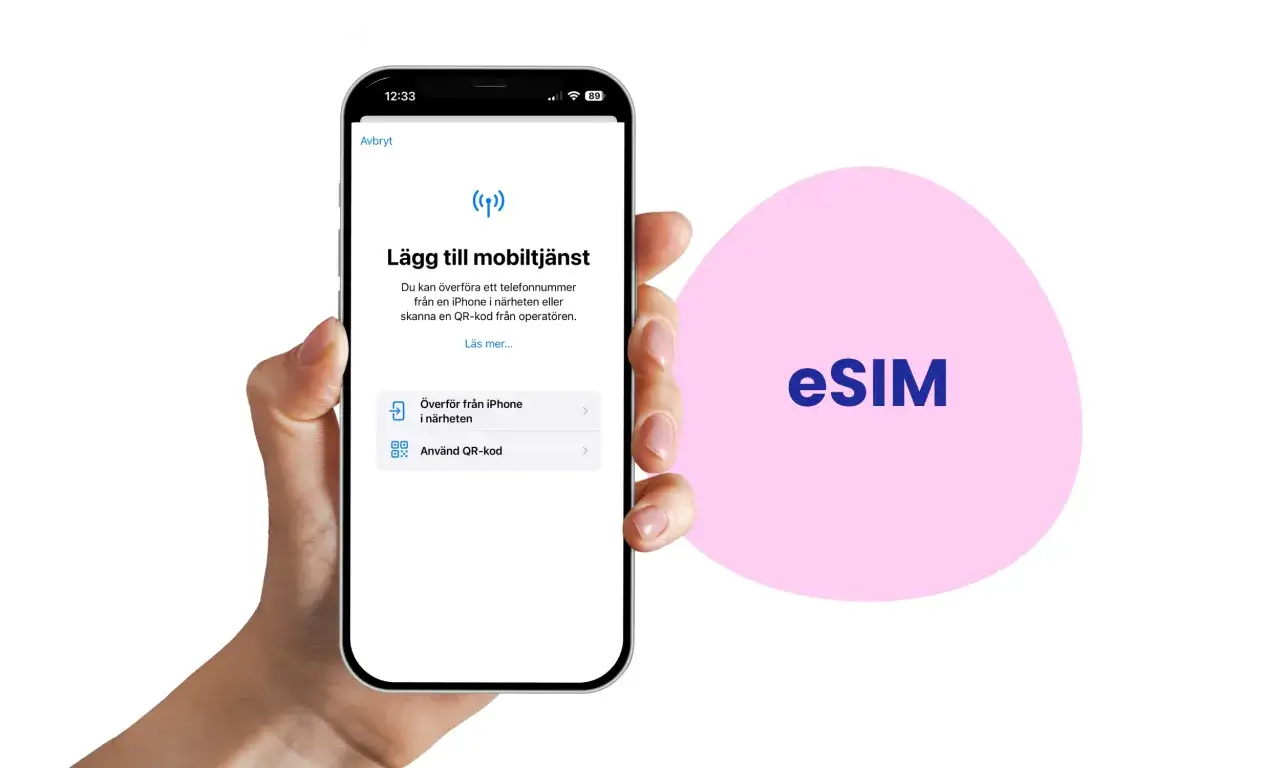
- Öppna inställningarna på den nya mobilen och gå till mobilnät, SIM eller eSIM.
- Välj alternativet för att lägga till eller överföra eSIM från en annan telefon om det visas.
- Bekräfta flytten på den gamla mobilen om du får en sådan prompt.
- Om operatören skickar en QR-kod, skanna den bara i den nya telefonen och följ aktiveringsstegen.
- Testa att ringa, skicka ett SMS och öppna surf efter aktiveringen.
Det jag brukar vara extra noga med är att inte stressa förbi testet. En mobil kan se klar ut i menyerna, men det är först när ett samtal går igenom och datatrafiken fungerar som du vet att allt är på plats. Om du byter i samband med jobb, BankID eller en resa är den kontrollen viktigare än man tror.
Så skiljer sig iPhone och Android i praktiken
På iPhone är flödet ofta tydligast. När stödet finns kan du starta överföringen direkt i inställningarna och sedan bekräfta den från den gamla enheten. Det gör att bytet känns nästan lika enkelt som att logga in på en ny app, men bara så länge både telefon och operatör stödjer funktionen.
På Android är bilden mer splittrad. Vissa modeller har ett liknande överföringsflöde, andra kräver att du lägger till eSIM via QR-kod eller genom operatörens app. Jag ser också oftare att menyerna heter olika beroende på tillverkare, vilket gör att en instruktion som passar en Pixel inte alltid passar en Samsung eller en annan Androidmodell.
| Plattform | Det som brukar fungera bäst | Vanlig fallgrop |
|---|---|---|
| iPhone | Snabböverföring eller operatörsaktivering i systeminställningarna | Att anta att alla operatörer hanterar flytten likadant |
| Android | Överföring i SIM-inställningar eller ny QR-kod från operatören | Att leta efter exakt samma meny på alla modeller |
| Blandad flytt mellan iPhone och Android | Ny eSIM-aktivering från operatören | Att tro att säkerhetskopian flyttar med eSIM automatiskt |
Det här är också skälet till att jag alltid råder folk att läsa frågan som: “Hur får jag igång abonnemanget på den nya mobilen?” snarare än “Hur kopierar jag eSIM:et?”. Den skillnaden gör hela processen mycket mer begriplig och leder oss till nästa viktiga punkt, nämligen när du faktiskt måste beställa ett nytt eSIM.
När du måste beställa ett nytt eSIM
I vissa abonnemang går eSIM inte att flytta som en direkt profil mellan två telefoner. Då behöver operatören skapa ett nytt eSIM för din nya enhet. Det gäller särskilt när du byter system, när den gamla mobilen är borta eller när operatörens flöde helt enkelt inte stödjer snabböverföring.
En vanlig missuppfattning är att eSIM följer med i en vanlig säkerhetskopia. Det gör det inte alltid. Om du återställer innehållet till en ny telefon kan själva abonnemanget ändå behöva läggas till igen. QR-koden är dessutom ofta engångsbruk, så när den väl har skannats är den normalt förbrukad.
Hos Comviq anger man att ett nytt eSIM ofta aktiveras direkt eller inom 15 minuter, medan ett fysiskt SIM kan ta 3-4 vardagar. Det är en bra jämförelse att ha i bakhuvudet när du väljer metod: eSIM är snabbare, men bara om du redan har rätt aktiveringsväg.
- Beställ nytt eSIM om operatören inte stödjer direkt överföring.
- Beställ nytt eSIM om den gamla QR-koden redan har använts.
- Beställ nytt eSIM om du byter från en telefon som inte längre går att bekräfta på.
- Beställ nytt eSIM om du vill vara säker på att den nya mobilen får en helt fräsch aktivering.
Det finns alltså inget fel i att behöva ett nytt eSIM. I många fall är det den mest stabila lösningen. Nästa fråga är vad du gör när gamla telefonen inte längre går att använda alls.
Om gamla telefonen är trasig eller försvunnen
Det här är läget där många fastnar. Om den gamla mobilen är trasig, borttappad eller stulen kan du inte alltid bekräfta en överföring från den. Då är lösningen ofta att logga in i operatörens kundgränssnitt, beställa ett nytt eSIM eller kontakta support för att spärra det gamla abonnemanget i telefonen.
Här vill jag vara tydlig med prioriteringen: spärra först, aktivera sedan, om telefonen är stulen eller du misstänker obehörig användning. Är mobilen bara trasig men nummer och konto är säkra, räcker det ofta att beställa ett ersättnings-eSIM och installera det på den nya enheten.
- Om mobilen är stulen eller försvunnen, kontakta operatören så snart som möjligt.
- Om du inte kommer åt den gamla mobilen, se till att du har inloggning till operatörskontot eller BankID redo.
- Om du byter telefon akut, gör aktiveringen över wifi så att du slipper beroende av den gamla linan.
- Om du använder flera nummer i samma mobil, kontrollera vilket nummer som ska ligga på vilket eSIM.
Det här är inte den glamorösa delen av ämnet, men det är ofta just här supportärenden uppstår. När den gamla mobilen inte längre är med i bilden blir förberedelserna på den nya telefonen mycket viktigare.
Så slipper du onödigt avbrott nästa gång du byter mobil
Det smidigaste bytet är nästan alltid det som är förberett innan du öppnar kartongen till nya telefonen. Jag brukar tänka i tre nivåer: konto, enhet och aktivering. Har du koll på alla tre blir eSIM-flytten normalt ganska odramatisk.
- Kontrollera att du kan logga in hos operatören innan du byter mobil.
- Uppdatera gamla och nya telefonen i förväg.
- Låt gamla mobilen vara kvar tills du har testat samtal, sms och surf på den nya.
- Spara inte QR-koden löst i chatt eller mail om du lätt riskerar att skanna den två gånger.
- Planera bytet när du inte är beroende av telefonen för arbete, BankID eller resa samma timme.
Min korta slutsats är att eSIM i grunden är smidigt, men bara när du behandlar det som en aktivering och inte som en filöverföring. Förbereder du dig rätt går bytet snabbt, och det är framför allt där skillnaden mellan ett lugnt mobilbyte och ett irriterande avbrott avgörs.
