
Det viktigaste att veta innan du raderar eSIM
- På iPhone gör du borttagningen via Inställningar > Mobilnät, men vissa menyer kan heta Mobildata beroende på språk och iOS-version.
- Att radera eSIM är inte samma sak som att säga upp abonnemanget hos operatören.
- Om du byter iPhone är det oftast smartast att flytta numret först och radera den gamla profilen först när den nya fungerar.
- Vid återställning av mobilen kan du normalt välja om eSIM ska raderas eller behållas.
- Om eSIM tas bort och du vill använda samma nummer igen behöver du ofta en ny aktivering från operatören.
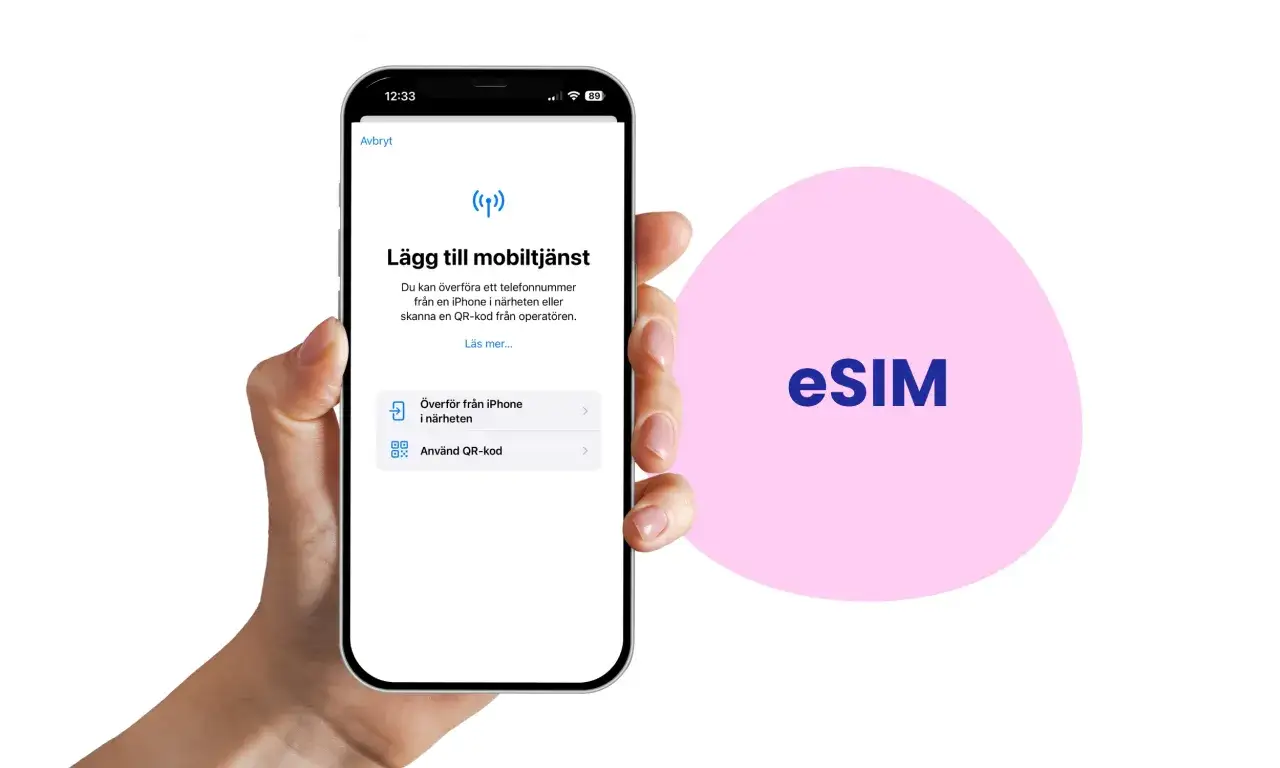
Så tar du bort eSIM på iPhone steg för steg
Det här är den raka vägen jag själv hade valt om målet är att ta bort en eSIM-profil från en iPhone som inte längre ska använda numret. Apple Support beskriver i grunden samma flöde: gå in i mobilinställningarna, välj rätt abonnemang och radera den aktuella planen.
- Öppna Inställningar.
- Tryck på Mobilnät. På vissa iPhone-modeller eller språkversioner kan det stå Mobildata.
- Välj den eSIM-plan du vill ta bort.
- Tryck på Radera eSIM eller Radera plan, beroende på hur många abonnemang som ligger på telefonen.
- Bekräfta borttagningen.
Har du flera nummer i samma iPhone är det här lätt att göra fel på om du inte vet vilken linje som är vilken. Mitt råd är att kontrollera namnet på abonnemanget innan du raderar något, särskilt om du har privat nummer, jobbnummer och kanske en rese-eSIM samtidigt. När profilen är borta är nästa fråga vad som faktiskt händer med numret och abonnemanget.
Skillnaden mellan att radera eSIM, stänga av linjen och säga upp abonnemanget
Det här är den vanligaste förväxlingen. Många tror att en borttagen eSIM-profil automatiskt avslutar allt, men så fungerar det inte. Jag brukar dela upp det i tre olika nivåer: det som händer på själva iPhonen, det som händer med numret i abonnemanget och det som operatören måste göra på sin sida.| Åtgärd | Vad den gör på iPhone | När den passar | Vad den inte gör |
|---|---|---|---|
| Radera eSIM | Tar bort den digitala profilen från just den iPhone där du gör ändringen | När telefonen ska säljas, bytas in, lämnas bort eller när numret redan flyttats | Säger inte upp abonnemanget hos operatören |
| Stänga av linjen i mobilen | Gör linjen inaktiv på enheten tills du slår på den igen | När du vill pausa användningen av ett nummer utan att ta bort profilen | Tar inte bort eSIM-profilen och avslutar inte tjänsten |
| Säga upp abonnemanget | Påverkar inte iPhone direkt | När du inte längre vill betala för numret eller tjänsten | Raderar inte automatiskt eSIM från telefonen |
| Överföra eSIM till ny iPhone | Flyttar numret till den nya enheten och gör den gamla mindre relevant när överföringen lyckas | När du byter telefon och vill behålla samma nummer | Är inte samma sak som att avsluta abonnemanget |
Enligt Apple Support är det också viktigt att komma ihåg att du fortfarande behöver kontakta operatören om du vill säga upp själva mobilabonnemanget. Det här är en liten detalj som sparar mycket strul, särskilt om du tror att borttagningen i telefonen automatiskt löser allt. Nästa steg är därför att avgöra om du verkligen ska radera profilen nu eller om den borde ligga kvar ett tag till.
När du ska radera profilen och när du ska låta den ligga kvar
Jag brukar se fyra typiska scenarier, och de kräver lite olika hantering. Om du väljer rätt läge slipper du både avbrott i täckning och onödiga samtal till kundsupporten.
- Sälja, byta in eller ge bort iPhonen - då är det rimligt att radera eSIM från enheten, särskilt om abonnemanget redan har flyttats eller inte ska användas i mobilen längre.
- Byta till ny iPhone men behålla numret - flytta först numret till den nya mobilen, testa att samtal och data fungerar, och radera sedan den gamla profilen.
- Felsöka täckning eller samtal - radera inte eSIM i onödan. Apple rekommenderar i praktiken att du låter profilen vara kvar om operatören inte har bett dig ta bort den.
- Resor eller tillfällig extra linje - ibland är det bättre att bara stänga av linjen på telefonen än att ta bort profilen helt, särskilt om du vill kunna slå på den igen senare.
Det som gör störst skillnad här är tajmingen. Raderar du för tidigt kan du stå utan nummer när du som minst vill det, medan en välplanerad överföring går snabbt och smidigt. Det blir särskilt viktigt när du ska flytta tjänsten till en annan iPhone eller byta operatör.
När du byter iPhone eller operatör
Vid ett vanligt telefonbyte är min rekommendation enkel: flytta numret först, kontrollera att den nya enheten faktiskt kan ringa och surfa, och radera sedan eSIM från den gamla telefonen. Om operatören stödjer snabböverföring av eSIM kan det ofta gå direkt mellan två iPhones utan att du behöver kontakta operatören för själva flytten.
- Vid byte av iPhone - verifiera att samtal, sms och mobildata fungerar på nya mobilen innan du tar bort profilen från den gamla.
- Vid byte av operatör - radera inte bara profilen och tro att bytet är klart. Den nya operatören behöver normalt aktivera en ny eSIM-lösning eller ge dig en ny QR-kod.
- Vid vidareförsäljning - se till att allt innehåll är raderat och välj rätt alternativ för eSIM om du återställer telefonen.
Apple har en tydlig poäng här: om du raderar eSIM och senare behöver samma mobilabonnemang igen, måste du i regel kontakta operatören för ny aktivering. Det är därför jag alltid testar den nya linjen ordentligt innan jag stänger den gamla dörren helt. Om något går snett är det oftast inte eSIM i sig som är problemet, utan ordningen du gjorde saker i.
Vanliga hinder när eSIM inte vill försvinna eller komma tillbaka
De flesta problem jag ser handlar inte om att iPhone är trasig, utan om att användaren hamnar i fel meny eller tar bort profilen vid fel tillfälle. Några saker återkommer oftare än andra.
- Du hittar inte rätt knapp - kontrollera att du är inne under Inställningar > Mobilnät eller Mobildata och att du har öppnat rätt abonnemang.
- Du har redan raderat profilen - då räcker det inte att bara slå på en inställning igen. Ofta behöver operatören skicka ut ett nytt eSIM eller återaktivera tjänsten.
- Du raderade under felsökning - det är sällan bästa första steget. Testa hellre enklare åtgärder först, om inte operatören uttryckligen bad dig att ta bort profilen.
- Du har flera linjer - dubbelkolla alltid vilken plan du rör. I en telefon med privat och jobbnummer är det förvånansvärt lätt att välja fel.
- Du återställer telefonen - då kan du normalt välja att behålla eller radera eSIM. Läs igenom valet en gång extra innan du bekräftar.
Det här är också skälet till att jag gillar att tänka i tre steg: identifiera rätt nummer, flytta eller avsluta tjänsten på rätt håll och radera först när allt annat är klart. Det leder direkt in i den sista kontrollen jag alltid gör själv.
Tre kontroller jag alltid gör innan jag raderar eSIM
Om jag skulle koka ner allt till en snabb checklista innan jag raderar ett eSIM på en iPhone, så hade det varit det här:
- Är det verkligen rätt nummer? Kontrollera namn, operatör och vilket abonnemang som används för data innan du trycker på radera.
- Är numret redan flyttat eller avslutat på rätt sätt? Om inte, gör det steget först så att du inte tappar tillgång i onödan.
- Behöver jag kunna aktivera samma tjänst igen? I så fall ska du räkna med att operatören kan behöva hjälpa dig med ett nytt eSIM.
Rätt hanterat är det här en enkel process, men den blir snabbt rörig om man blandar ihop telefoninställningar med abonnemanget hos operatören. Mitt raka råd är därför: radera eSIM på iPhone först när du vet att numret är säkrat på rätt plats, och kontakta operatören om du vill avsluta själva tjänsten eller behöver få tillbaka en borttagen profil.
