

Pinkoden på iPhone är lätt att blanda ihop med telefonens egen lösenkod, men det är två olika skydd som löser olika problem. SIM-PIN skyddar abonnemanget, medan iPhone-lösenkoden skyddar själva enheten. Här går jag igenom hur de fungerar, var du hittar dem, vad som händer när koden låser sig och hur du undviker onödigt strul med SIM, eSIM och operatörslås.
Det viktigaste att känna till
- SIM-PIN låser SIM-kortet eller eSIM, inte skärmen på telefonen.
- Efter tre felaktiga PIN-försök låses SIM-kortet och du behöver PUK-koden från operatören.
- iPhone-lösenkoden är en annan kod, ofta sex siffror, och den återställs via Apples återställningsflöde om du glömmer den.
- Om en ny SIM från annan operatör inte fungerar kan mobilen vara operatörslåst.
- På iPhone hittar du SIM-inställningarna under Inställningar, Mobilnät och SIM-PIN.
Vad pinkoden på iPhone faktiskt låser
Det vanligaste felet jag ser är att man kallar alla koder för samma sak. I praktiken finns det tre olika spärrar som påverkar mobilen på helt olika sätt, och det är först när du skiljer dem åt som felsökningen blir logisk.
| Kod eller spärr | Vad den skyddar | Var du hittar den | Vad som händer vid problem |
|---|---|---|---|
| SIM-PIN | Ditt abonnemang, alltså samtal, sms och mobildata via SIM eller eSIM | Inställningar > Mobilnät > SIM-PIN, eller via operatören | Efter för många fel låses SIM-kortet och du behöver PUK |
| iPhone-lösenkod | Skärmen och innehållet i själva telefonen | Inställningar > Face ID och lösenkod, eller Touch ID och lösenkod | Om du glömmer den behöver iPhone återställas |
| Operatörslås | Om telefonen får användas med andra operatörer | Inställningar > Allmänt > Om > Carrier Lock | Endast nuvarande operatör kan låsa upp den |
Den här skillnaden är viktig eftersom rätt kod öppnar rätt dörr, medan fel kod bara leder till mer låsning och mer väntan. När du väl vet vad som är vad blir nästa steg att hitta rätt meny i telefonen.
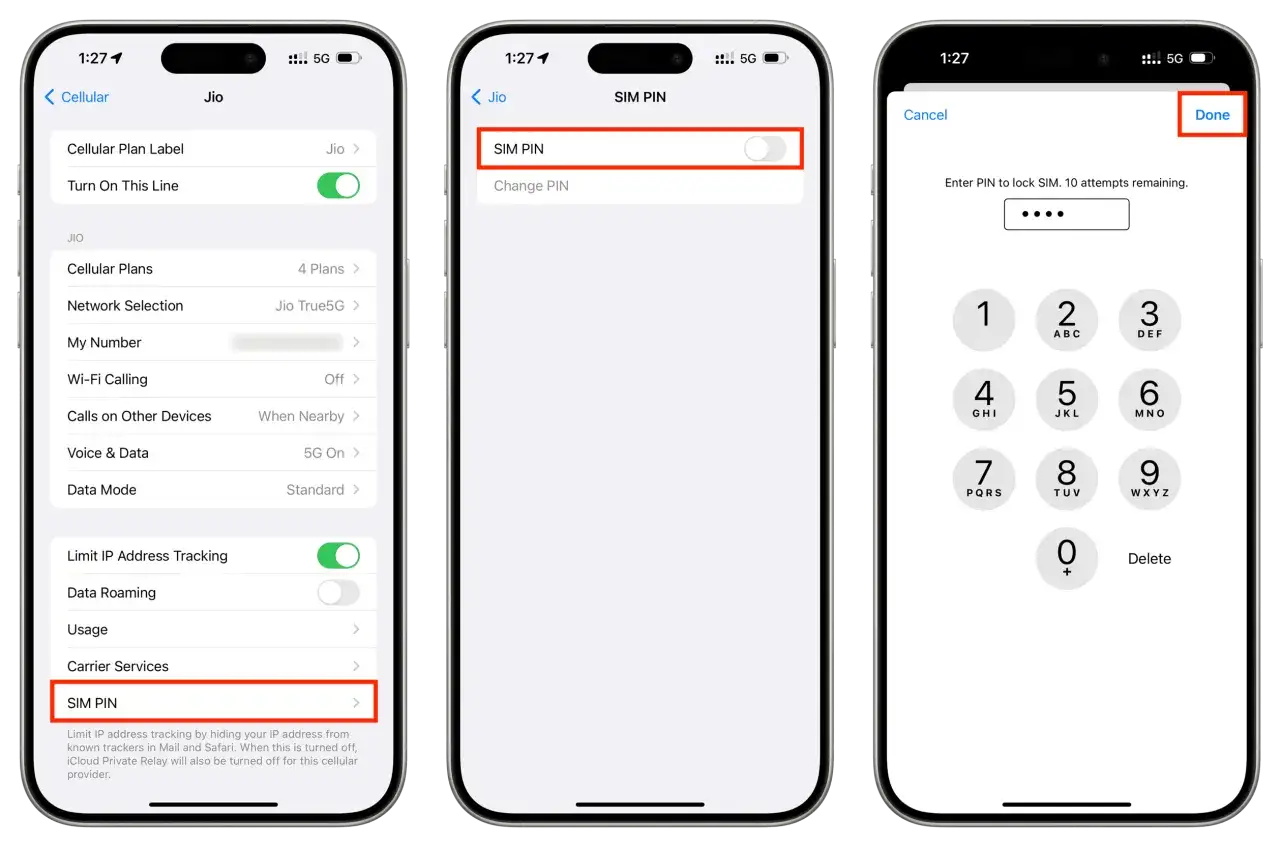
Så hittar och ändrar du SIM-PIN i iPhone
När du vill slå på, stänga av eller byta SIM-PIN gör du det direkt i iPhonens inställningar. Vägen är kort, men det är lätt att börja på fel ställe om man blandar ihop abonnemangskoden med lösenkoden till själva mobilen.
- Öppna Inställningar.
- Tryck på Mobilnät.
- Välj SIM-PIN. Har du dubbla SIM eller dubbla eSIM väljer du först rätt nummer.
- Slå på eller av SIM-PIN beroende på vad du vill göra.
- Om du vill byta kod, välj Ändra PIN-kod och ange först nuvarande PIN, sedan den nya.
- Bekräfta med Klar.
Om du aldrig har använt SIM-PIN tidigare kan du behöva operatörens standardkod första gången. Jag brukar också påminna om en sak som många missar: när SIM-PIN är aktiv låser SIM-kortet sig automatiskt varje gång du startar om telefonen eller tar ut kortet. Det är just den funktionen som skyddar abonnemanget om mobilen hamnar i fel händer.
Om koden redan har låst sig handlar det inte längre om inställningen, utan om PUK och operatörens hjälp.
När SIM-kortet låser sig och du behöver PUK
Tre felaktiga försök räcker normalt för att SIM-kortet ska låsas. Det är läget där jag alltid rekommenderar samma sak: sluta gissa. Fler försök gör inte problemet mindre, och i värsta fall får du ett permanent låst SIM eller eSIM som måste ersättas.- Testa inte fler PIN-koder på chans.
- Leta upp PUK-koden i operatörens app, på plastbrickan som SIM-kortet satt i eller via kundservice.
- Ange PUK-koden noggrant och skapa sedan en ny PIN-kod.
- Om operatören säger att PUK är förbrukad behöver du beställa ett nytt SIM-kort eller en ny eSIM-profil.
I svenska abonnemang finns PUK ofta på samma ställe som PIN, till exempel i kundkontot eller på originalförpackningen. Har du eSIM ser du normalt operatören i mobilinställningarna under Mobilnät, vilket gör det lättare att veta vart du ska vända dig. För en del användare går det snabbast att logga in i operatörens app, för andra är kundservice eller butik med legitimation det säkraste spåret.
När SIM-kortet är under kontroll återstår en annan vanlig fallgrop: att själva telefonen i stället är låst till en operatör.
När problemet inte är PIN utan operatörslås
Om du sätter i ett nytt SIM-kort och mobilen ändå vägrar samarbeta är det inte säkert att PIN-koden är boven. I stället kan iPhone vara operatörslåst, vilket betyder att den bara fungerar med en viss leverantör tills låset tas bort.
| Tecken | Trolig förklaring | Vad du gör |
|---|---|---|
| ”No SIM restrictions” visas under Carrier Lock | Telefonen är upplåst | Du kan normalt byta operatör fritt |
| Ny SIM från annan operatör fungerar inte | Telefonen är låst till tidigare operatör | Kontakta den operatör som låste telefonen |
| ”Invalid SIM” eller ”No SIM” visas | Kan vara operatörslås, dålig kontakt i SIM-facket eller ett aktivt abonnemang som saknas | Kontrollera Carrier Lock, starta om telefonen och kontrollera SIM-kortet |
Det viktiga här är att bara operatören som låst mobilen kan låsa upp den. Apple kan inte göra det åt dig. Om du köpt en begagnad iPhone eller byter abonnemang i Sverige är det därför klokt att kontrollera Allmänt > Om redan innan du börjar felsöka längre än nödvändigt. När den delen är utredd blir nästa fråga enklare: ska SIM-PIN vara på eller av i din vardag?
När jag låter SIM-PIN vara aktiv
Jag brukar ha SIM-PIN aktiverad på de flesta privatmobiler. Det är ingen dramatisk säkerhetsåtgärd, men den stoppar en enkel och ganska vanlig typ av missbruk: att någon flyttar ditt SIM-kort till en annan telefon och börjar använda ditt abonnemang.
- Ha den på om du använder mobilen för bank-SMS, verifieringskoder eller annan inloggning som bygger på ditt nummer.
- Ha den på om du reser ofta, byter telefon ibland eller vill att ett stulet SIM ska vara värdelöst utan kod.
- Ha den på om telefonen används av flera personer i familjen och du vill minska risken att abonnemanget missbrukas.
- Stäng av den bara om du medvetet prioriterar bekvämlighet framför det extra skyddet och vet att SIM-kortet inte är något du vill låsa vid omstart.
Det jag inte skulle göra är att se SIM-PIN som en ersättning för iPhone-lösenkod eller Face ID. Den skyddar abonnemanget, inte all information i mobilen. En telefon utan skärmlås är fortfarande en risk, även om SIM-kortet är spärrat. Därför är den bästa lösningen nästan alltid att använda båda skydden tillsammans, inte att välja det ena och hoppas på det bästa.
Om du håller isär de tre lägena sparar du tid varje gång något strular, och det är just det som gör supportärenden kortare.
Tre saker som gör nästa felsökning mycket snabbare
När koderna strular finns det tre uppgifter som nästan alltid sparar tid. Jag skulle ha dem klara innan jag kontaktar operatören eller börjar återställa telefonen.
- Vet du om problemet gäller SIM-PIN, iPhone-lösenkod eller operatörslås?
- Har du koll på om du använder fysisk SIM eller eSIM?
- Vet du vilken operatör som faktiskt äger abonnemanget, särskilt om telefonen är begagnad eller bytt mellan olika nät?
- Om det är lösenkoden till själva iPhonen som saknas, är rätt väg återställning via Apple, inte PUK från operatören.
Det korta svaret är alltså att SIM-PIN, iPhone-lösenkod och operatörslås löser tre olika problem, även om de ofta blandas ihop i vardagen. När du vet vilken spärr du står inför kan du välja rätt väg direkt, slippa onödiga försök och komma vidare utan att förlora mer tid än nödvändigt.
