
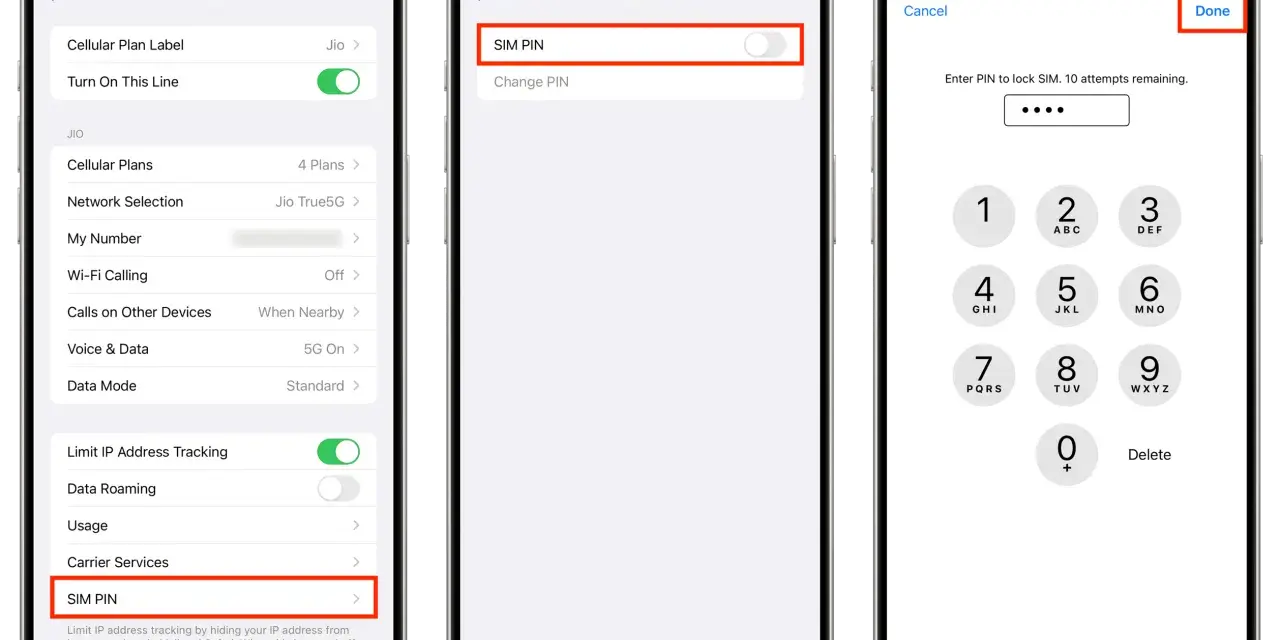
Att stänga av PIN-kodslåset kan vara praktiskt när SIM-kortet sitter i en extra mobil, i en router eller när du vill slippa ange kod efter varje omstart. Samtidigt blandas SIM-PIN ofta ihop med telefonens eget skärmlås, och det är två helt olika skydd. Här går jag igenom båda varianterna, visar hur du gör på iPhone och Android och förklarar vad som händer om koden redan har låst sig.
Det viktigaste att ha koll på innan du ändrar låset
- SIM-PIN skyddar abonnemanget och hindrar andra från att använda ditt SIM-kort i en annan enhet.
- Skärmlås skyddar själva mobilen och är en separat inställning.
- På iPhone stänger du av SIM-PIN under Inställningar > Mobilnät > SIM-PIN.
- På Android varierar menyn mellan fabrikat, men den ligger ofta under säkerhets- eller SIM-inställningar.
- Om du slår fel PIN-kod tre gånger behöver du PUK-koden för att låsa upp SIM-kortet.
- För vanliga mobilabonnemang är det ofta säkrare att byta PIN än att ta bort den helt.
Skillnaden mellan SIM-PIN och skärmlås
Jag börjar här eftersom det är den vanligaste missuppfattningen: när någon säger att de vill ta bort PIN-koden menar de ibland SIM-kortets lås och ibland telefonens egen spärr. Det är inte samma sak. SIM-PIN skyddar abonnemanget, medan skärmlåset skyddar innehållet i mobilen.
| Typ av lås | Vad det skyddar | Var du stänger av det | När det brukar vara relevant |
|---|---|---|---|
| SIM-PIN | Ditt telefonnummer, samtal, SMS och mobildata via abonnemanget | I mobilens SIM- eller nätverksinställningar | Om SIM-kortet sitter i en router, reservmobil eller om du vill slippa koden vid start |
| Skärmlås | Innehållet i själva telefonen | Under säkerhets- eller lösenordsinställningar | Om du vill låsa upp med kod, mönster, Face ID eller fingeravtryck |
Det viktiga är att förstå konsekvensen. Stänger du av SIM-PIN kan någon som får tag i SIM-kortet använda abonnemanget i en annan enhet. Stänger du av skärmlåset blir telefonen enklare att använda, men också mycket mer öppen om den tappas bort eller hamnar i fel händer. När den skillnaden är tydlig blir resten av stegen betydligt enklare att följa.
Så stänger du av SIM-PIN på iPhone
På iPhone är vägen rak, men du måste vara inne på rätt nummer om du kör dubbel-SIM eller eSIM. Jag brukar se det här som den renaste lösningen när SIM-kortet ska användas i en router, iPad eller extra telefon och du vill slippa ange PIN varje gång.
- Öppna Inställningar.
- Tryck på Mobilnät.
- Om du har ett SIM-kort eller ett eSIM väljer du SIM-PIN.
- Har du dubbla SIM eller flera eSIM väljer du först rätt nummer.
- Stäng av reglaget för SIM-PIN och bekräfta med din nuvarande PIN-kod.
Det här är också läget där många gör fel: de stänger av låset på fel abonnemang och tror att det inte fungerade. Om du har två nummer i samma telefon, kontrollera alltså vilken linje du ändrar innan du bekräftar. När det är gjort gäller ändringen direkt för just det SIM-kortet eller eSIM-et, och du kan slå på skyddet igen senare om du ångrar dig.
När iPhone-vägen är klar är Android lite mer varierande, eftersom tillverkare som Samsung, Xiaomi och andra ofta placerar menyn olika.
Så stänger du av SIM-PIN på Android
På Android finns ingen helt enhetlig väg, men principen är densamma: du letar upp SIM-säkerheten, öppnar låsinställningen och stänger av den med din nuvarande PIN-kod. Om du inte ser exakt samma meny på din mobil betyder det vanligtvis att tillverkaren har lagt den på ett annat ställe, inte att funktionen saknas.
På en Samsung
- Öppna Inställningar.
- Tryck på Anslutningar.
- Välj SIM-hanterare.
- Öppna Fler SIM-inställningar.
- Tryck på SIM-kortssäkerhet.
- Stäng av Lås SIM-kort och ange PIN-koden när du blir ombedd.
På andra Androidmobiler
- Öppna Inställningar.
- Sök efter ord som SIM, Säkerhet, Låsskärm eller Kortlås.
- Öppna SIM-relaterade inställningar och leta efter ett reglage för att stänga av PIN-låset.
- Bekräfta med nuvarande PIN-kod.
Om menyn känns svår att hitta brukar jag börja med telefonens inbyggda sökfält i Inställningar och skriva just SIM eller PIN. Det sparar tid, särskilt på modeller där tillverkaren lagt funktionen djupt i menyn. När SIM-låset är avstängt är nästa fråga ofta om man även vill ta bort telefonens egen kod, och det är en annan sak helt och hållet.
Om det egentligen är telefonens egen PIN-kod du vill ta bort
Här behöver jag vara tydlig: att ta bort skärmlåset är inte samma sak som att stänga av SIM-PIN. Skärmlåset är det som öppnar själva telefonen, och på en modern mobil är det normalt det viktigaste skyddet du har. Om du ändå vill ta bort det gör du det under en annan meny än för SIM-kortet.
På iPhone
- Öppna Inställningar.
- Tryck på Face ID och lösenkod eller Touch ID och lösenkod.
- Ange din nuvarande kod.
- Tryck på Stäng av lösenkod.
Läs också: Två SIM-kort med samma nummer - Vad fungerar i Sverige?
På Android
- Öppna Inställningar.
- Gå till Säkerhet eller motsvarande meny för skärmlås.
- Ange din nuvarande PIN, ditt mönster eller ditt lösenord.
- Välj Ingen för att ta bort skärmlåset.
Jag brukar vara försiktig med att rekommendera borttaget skärmlås om mobilen används till mejl, molnfoton, bankappar eller andra känsliga tjänster. Ett avstängt skärmlås gör telefonen snabbare att låsa upp, men också betydligt lättare att missbruka om den försvinner. Därför är det här ett beslut som ska tas med lite mer eftertanke än många tror.
När du har skiljt på de två låsen blir det också lättare att avgöra när du faktiskt bör lämna skyddet på.
När jag tycker att låset ska vara kvar
För ett vanligt abonnemang i den vanliga vardagsmobilen brukar jag hellre behålla SIM-PIN än att ta bort den. Det finns tre tydliga skäl: du skyddar ditt nummer, du minskar risken för att abonnemanget missbrukas och du får en extra spärr om telefonen tappas bort.
- Behåll SIM-PIN om mobilen är din huvudenhet och du använder samma nummer till samtal, SMS och viktiga konton.
- Behåll skärmlås om telefonen innehåller bilder, mejl, BankID-liknande tjänster eller privata appar.
- Stäng av SIM-PIN främst om kortet ska sitta i en router, larmcentral, äldre reservmobil eller annan utrustning som inte ska behöva koden vid start.
Det här är en av de få inställningar där bekvämlighet ofta krockar direkt med säkerhet. Om du känner att du måste välja bort något, välj hellre att byta PIN-koden till en som är lättare att minnas än att ta bort den helt. Då får du både mindre strul och ett betydligt bättre skydd för abonnemanget. Om du redan har låst kortet är nästa steg att få upp det igen, och där kommer PUK-koden in.
Om PIN-koden redan är låst och du behöver PUK
Har du slagit fel PIN-kod tre gånger låses SIM-kortet och då räcker det inte längre med att gissa på nytt. Då behöver du PUK-koden, som är den kod som låser upp kortet och låter dig skapa en ny PIN.
- Sluta testa fler koder om du redan har misslyckats tre gånger.
- Hitta PUK-koden på plastkortet som SIM-kortet kom med eller via operatörens kundsidor/app.
- Ange PUK-koden när mobilen frågar efter den.
- Välj sedan en ny PIN-kod som du inte redan använt.
Det finns också en viktig gräns här: om du skriver in fel PUK för många gånger kan SIM-kortet låsas permanent och då behövs ett nytt kort. Det är därför jag alltid säger samma sak i den här situationen: gissa inte. Om du inte hittar PUK direkt är det bättre att logga in på operatörens tjänst eller kontakta supporten än att fortsätta experimentera. När SIM-kortet väl är upplåst kan du också passa på att stänga av PIN-låset om det fortfarande är din plan.
Det jag själv hade valt i praktiken
Min tumregel är enkel: stäng av SIM-PIN bara när det finns en tydlig anledning, till exempel i en router, ett larm eller en reservtelefon som inte används som din huvudenhet. För den vanliga mobilen brukar jag hellre behålla låset och eventuellt byta till en kod som är lättare att komma ihåg.
Om du däremot verkligen vill prioritera snabbhet framför skydd, se till att du åtminstone vet var du hittar PUK-koden och att du inte blandar ihop SIM-låset med skärmlåset. Det är den vanligaste orsaken till onödigt strul. För mig är den bästa lösningen nästan alltid den som passar hur telefonen faktiskt används i vardagen, inte den som bara känns snabbast just nu.
