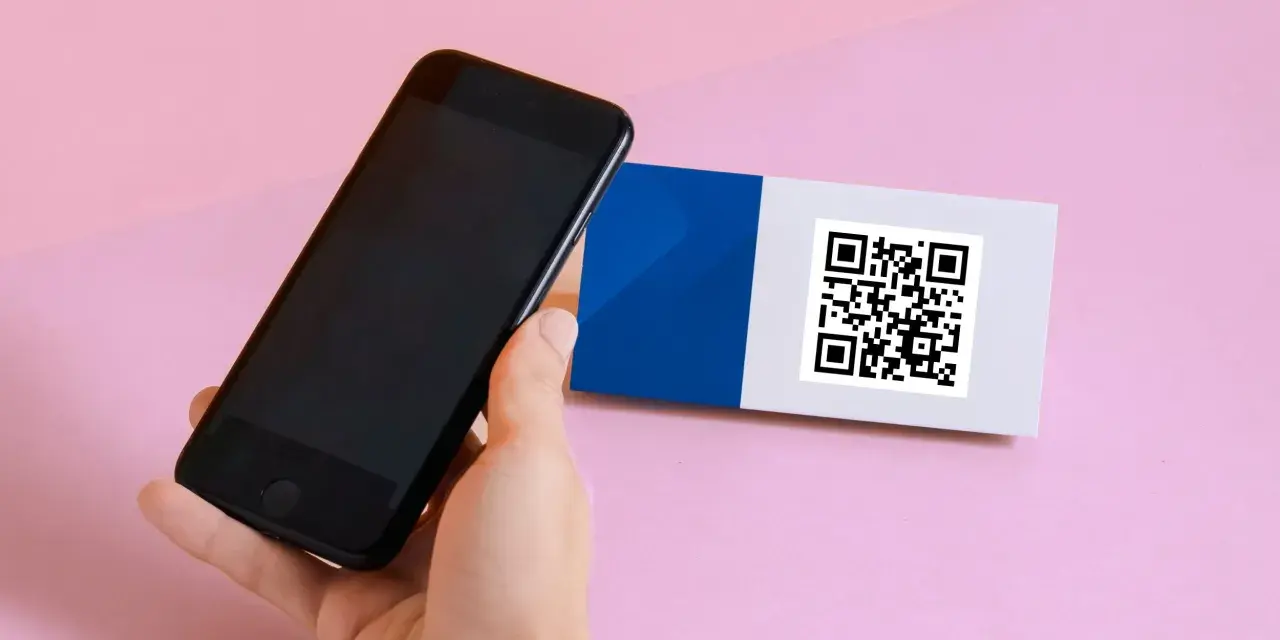
En iPhone 6 kan fortfarande läsa QR-koder utan större dramatik, men bara om du använder rätt metod och vet vad som brukar stoppa skanningen. Här går jag igenom hur funktionen fungerar på den äldre modellen, hur du gör steg för steg i Kamera-appen, vad du testar när inget händer och när en extra app faktiskt kan vara värd besväret.
Det viktigaste att ha koll på innan du skannar en QR-kod på iPhone 6
- iPhone 6 kan läsa QR-koder direkt i Kamera-appen om den kör iOS 11 eller senare; Apple anger att modellen stöds upp till iOS 12.5.7.
- Det snabbaste sättet är att öppna Kamera, välja Foto-läge och hålla koden stilla i bildrutan tills länken visas.
- Om inget händer beror det oftast på ljus, avstånd, en smutsig lins eller att själva koden är skadad.
- En separat QR-läsarapp kan vara användbar om du skannar ofta eller vill ha historik, men den behövs inte för vardagsbruk.
- Öppna bara länkar du litar på. En QR-kod kan leda till samma typ av risker som en vanlig webblänk.
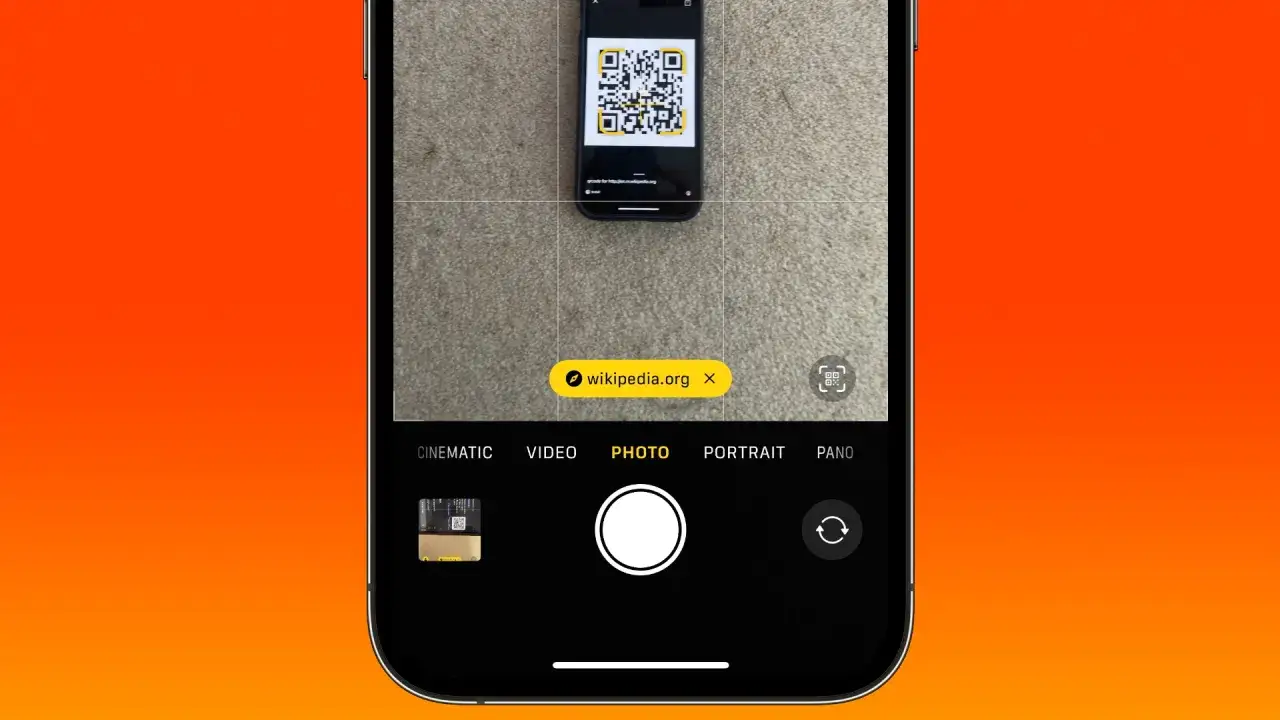
Scanna QR-kod på iPhone 6 utan extra app
Det fina med QR-läsning på iPhone är att det i normalfallet inte kräver någon särskild app alls. Apple beskriver att QR-koder kunde identifieras automatiskt i Kamera-appen från och med iOS 11, och en iPhone 6 kan fortfarande köras på den nivå där funktionen finns kvar. För dig betyder det att den inbyggda kameran oftast är det bästa förstasteget.
Jag brukar tänka så här: om kameran är uppdaterad och koden är tydlig, ska telefonen göra jobbet åt dig. Du behöver inte ”rikta in” något specialverktyg eller leta efter dolda menyer. Det räcker att få QR-koden inom bildytan, så länge den är tillräckligt skarp och väl upplyst.
Det här är också den största skillnaden mellan en äldre iPhone och en äldre Android-miljö där man ibland behövde installera en separat scanner. På iPhone 6 är standardvägen redan inbyggd, och det gör processen både snabbare och tryggare. Nästa steg är därför inte att installera något nytt, utan att använda Kamera-appen på rätt sätt.
Så gör du steg för steg i Kamera-appen
Om du vill läsa en QR-kod på ett snabbt och stabilt sätt börjar du i Kamera-appen. Jag rekommenderar Foto-läget eftersom det är det mest pålitliga läget för QR-skanning på äldre iPhone-modeller.
- Öppna Kamera från hemskärmen eller låsskärmen.
- Se till att du är i Foto-läge, inte videoläge eller panorama.
- Håll telefonen så att QR-koden syns tydligt i ramen.
- Vänta ett ögonblick utan att röra telefonen för mycket.
- När en notifiering eller länk dyker upp, tryck på den för att öppna innehållet.
Det som brukar avgöra resultatet är inte teknik i första hand, utan stabilitet. En QR-kod som fladdrar förbi för snabbt, ligger i skugga eller täcks av reflexer kan vara nog så svår även om telefonen fungerar som den ska. Om koden sitter på en skärm brukar det hjälpa att höja ljusstyrkan på den andra enheten innan du försöker igen.
Om det är mörkt i rummet kan du tända blixten eller rikta in dig mot bättre ljus. Jag ser ofta att folk tror att kameran är trasig, när problemet i själva verket är att koden är för liten, för mörk eller för sned. När du har testat en lugn och tydlig position brukar nästa steg därför bli felsökning av miljön, inte av telefonen.
När iPhone 6 inte reagerar direkt
Om inget händer när du håller kameran mot koden finns det några återkommande orsaker. De flesta går att lösa på en minut, och det är nästan alltid snabbare att testa dem än att installera något nytt direkt.
- Smutsig lins - torka av kameraglaset. Fingeravtryck räcker ofta för att göra en QR-kod svårläst.
- För dåligt ljus - använd mer ljus eller kamerablixt om det är mörkt.
- För nära eller för långt avstånd - backa lite om koden blir suddig, eller gå närmare om den är väldigt liten.
- För mycket rörelse - håll telefonen stilla någon sekund så att kameran hinner fokusera.
- Skadad kod - en repad, vikd eller delvis täckt kod kan vara omöjlig att läsa.
- För gammal programvara - på iPhone 6 är det klokt att ligga på den senaste stödda versionen, alltså iOS 12.5.7.
Här är det också värt att skilja på problem i koden och problem i telefonen. Om samma QR-kod fungerar på en annan mobil är det ofta kameraförhållandena på iPhone 6 som behöver justeras. Om ingen enhet kan läsa den är det i stället själva koden som är trasig eller dåligt tryckt.
Det är den typen av felsökning som sparar mest tid, och den leder naturligt vidare till frågan om en separat app faktiskt kan göra jobbet bättre i vissa lägen.
När en separat QR-läsarapp fortfarande är användbar
För de flesta räcker den inbyggda Kamera-appen gott. Men om du skannar koder ofta, jobbar med många länkar eller vill ha extra funktioner kan en separat app vara praktisk. Jag skulle främst se det som ett komplement, inte som en ersättning för standardlösningen.
| Metod | När den passar | Fördelar | Begränsningar |
|---|---|---|---|
| Kamera-appen | Vardagsskanning av länkar, biljetter och erbjudanden | Ingen installation, snabb, inbyggd i telefonen | Kräver tydlig kod och rimligt ljus |
| Separat QR-app | Om du skannar ofta eller vill se historik | Kan ge extra funktioner som logg eller export | Fler behörigheter, annonser eller onödiga funktioner |
| Manuell inmatning | När koden är trasig eller visas dåligt | Fungerar även när kameran misslyckas | Långsammare och mer omständligt |
Jag brukar bara rekommendera en extra app om du har ett tydligt behov, till exempel arbetsflöden där du skannar många koder om dagen. För allt annat är det oftast bättre att använda det som redan finns i systemet. Då slipper du även onödiga risker med appar som vill samla in mer data än de behöver.
Om du däremot bara behöver lösa en enstaka QR-kod för en biljett, ett Wi-Fi-nät eller en webbplats är standardkameran nästan alltid det smartaste valet. Det leder direkt till nästa fråga: hur du undviker att skanna dig in i fel saker.
Så håller du skanningen säker på en äldre iPhone
QR-koder ser oskyldiga ut, men de fungerar i praktiken som länkar. Det är därför jag alltid brukar säga att man ska bedöma källan innan man trycker vidare, precis som med ett vanligt meddelande eller en e-postlänk.
- Kontrollera att koden kommer från en trovärdig källa, särskilt om den sitter på en offentlig plats.
- Läs adressen innan du öppnar den, om iPhone visar en förhandslänk.
- Var extra försiktig om en kod leder till inloggning, betalning eller installation av något.
- Skanna inte en kod som ser ut att vara klistrad ovanpå en annan kod, till exempel på affischer eller parkeringsautomater.
- Undvik att installera profiler eller okända appar bara för att en kod säger att du ska göra det.
På äldre telefoner finns dessutom en praktisk aspekt: ju längre du använder enheten, desto viktigare blir det att hålla både kamera och system uppdaterade inom det som fortfarande stöds. Apple anger att iPhone 6 kan uppdateras till iOS 12.5.7, och det är den version jag hade utgått från om du vill att QR-funktionen ska vara så stabil som möjligt på just den modellen.
Det sista steget handlar därför inte om mer teknik, utan om bättre vanor. När du vet vad som är säkert och vad som bara är en snygg länk blir QR-koder ett enkelt verktyg i stället för ett irritationsmoment.
Det som spelar störst roll när du använder en iPhone 6 i dag
Det viktigaste är egentligen ganska enkelt: använd Kamera-appen först, ge telefonen bra ljus och vänta tills den har hunnit känna igen koden. På en iPhone 6 fungerar det fortfarande bra nog för vardagen, även om den inte har de nyaste kamera- och systemfunktionerna som finns i moderna modeller.
Om det strular skulle jag börja med linsen, avståndet och ljuset innan jag gör något annat. Det är där de flesta missar sitter, inte i själva QR-tekniken. Och om du skannar ofta, särskilt i jobbet eller i en miljö där koder är centrala, kan en extra app vara ett rimligt komplement.
För en vanlig användare räcker dock den inbyggda lösningen långt. När du väl har fått in rytmen tar det bara några sekunder att läsa en kod, öppna länken och gå vidare med resten av det du skulle göra.