
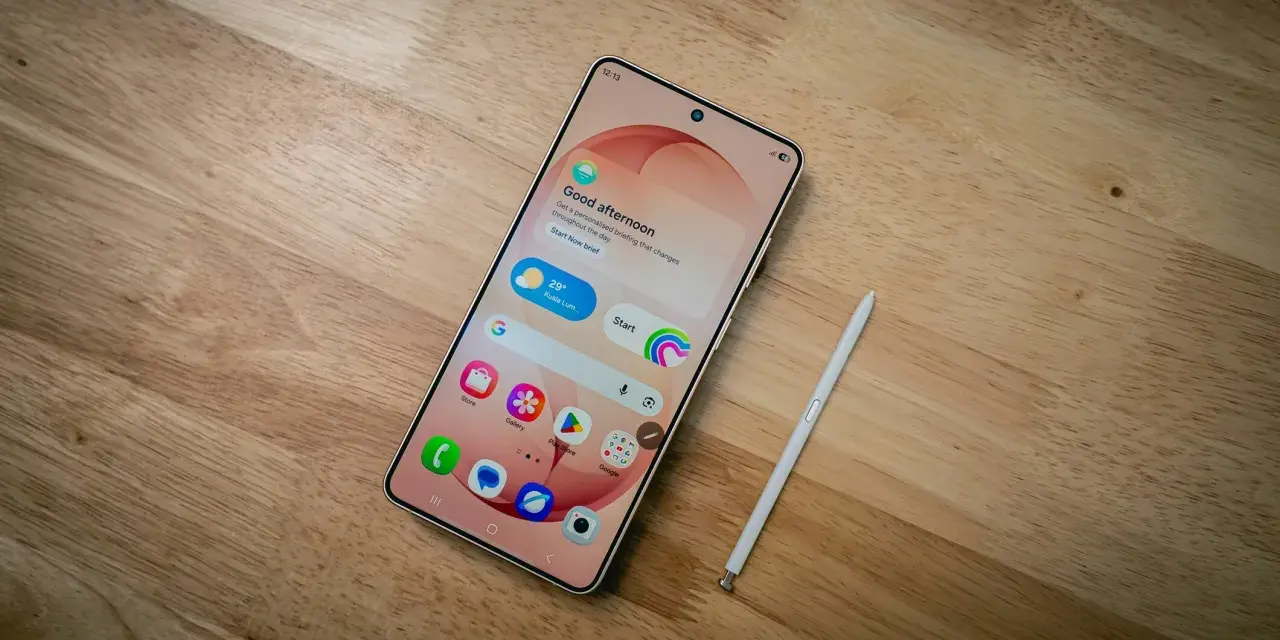
I en Samsung-telefon handlar SIM-frågan om mer än att bara få in ett kort i facket. Jag går igenom hur nano-SIM och eSIM skiljer sig, hur du aktiverar abonnemanget, vad som händer med dubbla nummer och hur du felsöker när mobilen inte känner igen kortet. Poängen är att du ska kunna välja rätt lösning för din modell och ditt abonnemang utan att gissa.
Det viktigaste om SIM i Samsung-telefoner
- Nano-SIM är det vanliga fysiska kortet, medan eSIM är en digital SIM-profil som aktiveras i telefonen.
- På många Galaxy-modeller kan du kombinera två nummer, men exakt stöd beror på modell och operatör.
- I Samsungs svenska stöd listas bland annat Telia, Telenor, Tele2 och 3 för enkel eSIM-konfiguration.
- För eSIM går du normalt via Inställningar > Anslutningar > SIM-hanterare och lägger till abonnemanget där.
- Om telefonen inte hittar kortet börjar jag alltid med omstart, kontroll av kortet och facket, och först därefter nätverksåterställning.
- Det viktigaste valet står sällan mellan “bra” och “dåligt”, utan mellan vad som är mest praktiskt för just din användning.
Det du behöver veta först om SIM i en Samsung
Jag brukar dela upp frågan i tre delar: vilket kort som passar, hur det aktiveras och hur det faktiskt ska användas i vardagen. På modernare Galaxy-modeller är det ofta nano-SIM, eSIM eller en kombination av båda som gäller, men exakt stöd beror på modell och marknad. Det är därför jag alltid börjar med telefonens specifikation och abonnemanget innan jag rör själva kortet.
- Nano-SIM är det fysiska kortet som sätts i en bricka.
- eSIM är en digital SIM-profil som laddas ned i telefonen.
- SIM-hanterare är menyn där Galaxy styr vilka nummer som är aktiva.
När de tre bitarna sitter på plats blir resten mycket enklare, och då är det dags att välja vilken lösning som faktiskt passar dig bäst.
Välj rätt lösning mellan nano-SIM, eSIM och dubbla nummer
Jag hade inte valt mellan fysiskt SIM och eSIM bara utifrån vana. Det som brukar avgöra är hur ofta du byter telefon, om du reser mycket och om du vill hålla privat och jobb separat. I praktiken är stödet för eSIM bra i Sverige, men det betyder fortfarande inte att alla abonnemang är lika flexibla.
| Alternativ | Fördelar | Begränsningar | När det passar bäst |
|---|---|---|---|
| Nano-SIM | Enkelt, välbekant och lätt att flytta mellan telefoner. | Kräver fysisk hantering och ett oskadat fack. | När du vill ha minsta möjliga administration. |
| eSIM | Inget plastkort, snabb aktivering och smidigt byte vid nya enheter. | Kräver stöd i både telefon och abonnemang. | När du byter ofta, reser eller vill slippa kort. |
| Dubbla nummer | Gör det lätt att skilja jobb, privat och ibland resa. | Kräver tydliga inställningar för samtal och mobildata. | När du vill bära två nummer i samma telefon. |
I Samsungs svenska stöd listas bland annat Telia, Telenor, Tele2 och 3 för enkel eSIM-konfiguration, vilket säger en del om hur mogen lösningen är här. Det praktiska hindret är ändå oftast inte tekniken i sig, utan om just ditt abonnemang och din modell matchar varandra. Nästa steg är därför att se hur du faktiskt sätter i eller aktiverar kortet utan onödigt strul.
Så sätter du i eller aktiverar kortet utan onödigt strul
För ett fysiskt nano-SIM brukar jag börja med att stänga av telefonen helt, ta ut SIM-facket med utmatningspinnen och lägga kortet exakt i fackets form. Använd inte ett klippt eller adapterat kort om du kan undvika det; fel storlek eller modifierade kort kan skada enheten.
När du använder nano-SIM
- Stäng av telefonen innan du börjar.
- Sätt in utmatningspinnen rakt i SIM-fackets hål, inte i någon annan öppning.
- Dra ut facket försiktigt.
- Placera nano-SIM-kortet i facket enligt formen och tryck inte om det tar emot.
- Sätt tillbaka facket och starta telefonen igen.
På vissa vikbara Galaxy-modeller sitter facket annorlunda, så jag dubbelkollar alltid modellens guide om jag är osäker. Om telefonen inte läser kortet direkt är det oftare mekaniken än mjukvaran som är boven.
Läs också: Två SIM-kort med samma nummer - Vad fungerar i Sverige?
När du använder eSIM
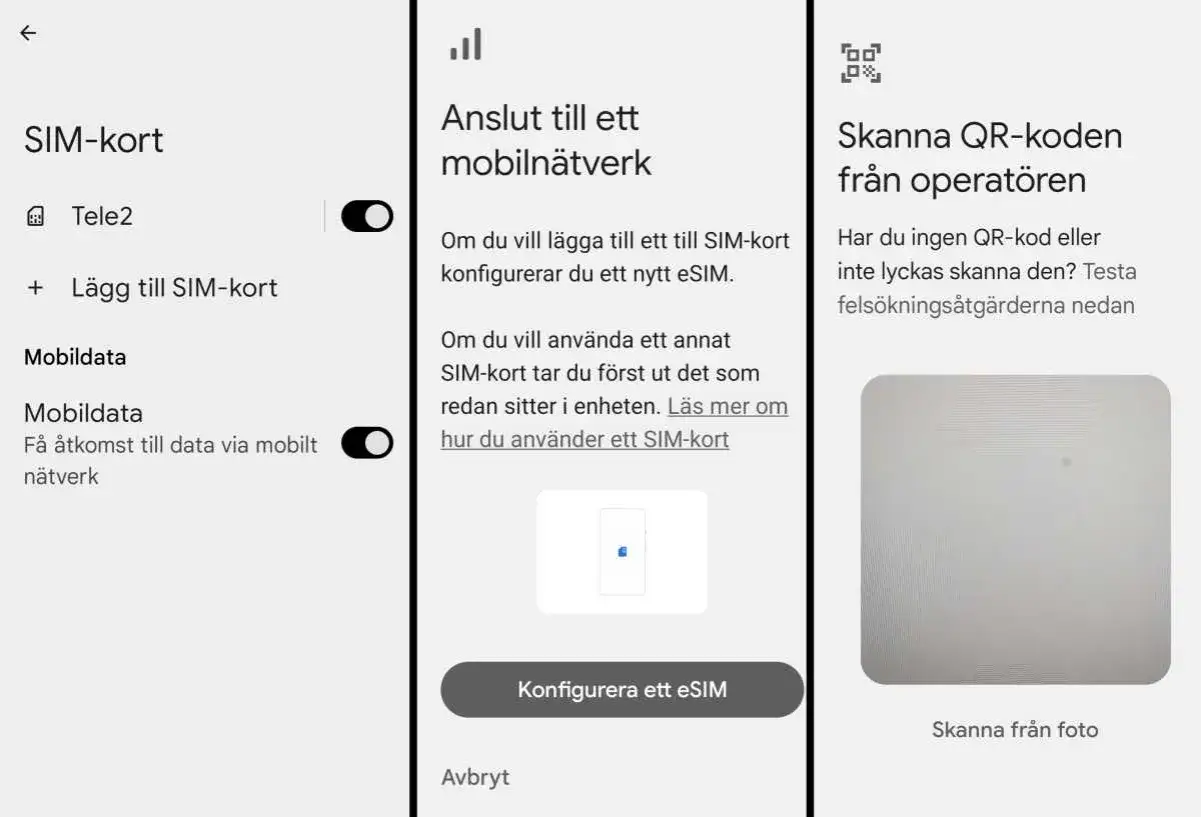
För eSIM går du normalt via Inställningar > Anslutningar > SIM-hanterare > Lägg till eSIM. Därifrån väljer du vanligtvis enkel eSIM-konfiguration, QR-kod eller manuell aktiveringskod beroende på vad operatören erbjuder. Vid QR-kod behöver du kontakta operatören, och vid överföring från en annan enhet måste båda telefonerna vara uppdaterade och anslutna till Wi-Fi och Bluetooth.
- Öppna SIM-hanteraren och välj att lägga till eSIM.
- Välj rätt aktiveringsmetod.
- Följ operatörens instruktioner tills abonnemanget laddas ned och aktiveras.
När kortet väl är på plats blir nästa fråga hur du använder två nummer på ett sätt som faktiskt förenklar vardagen.
Så använder du två nummer i vardagen
Två nummer är inte bara en funktion för teknikintresserade. För många är det den enklaste lösningen för att skilja jobb och privat, eller för att kombinera hemnummer och reseabonnemang i samma telefon. Det viktiga är att du bestämmer vilket nummer som ska sköta samtal, vilket som ska användas för mobildata och när telefonen ska fråga varje gång.
| Situation | Praktiskt upplägg | Varför det fungerar |
|---|---|---|
| Arbete och privat | Låt ett nummer styra samtal och det andra data. | Du slipper blanda kontakter, fakturor och notiser. |
| Resa utomlands | Använd ett lokalt eSIM för data och behåll hemnumret aktivt. | Du behåller nåbarhet utan att göra roaming till standardlösningen. |
| Byte av operatör | Ha den gamla profilen kvar tills den nya är testad. | Du minskar risken att stå utan nät när något strular i aktiveringen. |
Om du flyttar till en ny Galaxy kan eSIM ofta överföras direkt mellan enheterna, men då måste båda telefonerna vara upplåsta och uppdaterade. Jag brukar därför se SIM-hanteraren som en liten kontrollpanel, inte bara som en installationsyta. Det är där du bestämmer hur telefonen ska bete sig i verkligheten, inte bara i teorin.
Det är också här många upptäcker att problemet egentligen inte sitter i telefonen utan i kortet eller abonnemanget.
När telefonen säger att inget SIM-kort finns
När en Galaxy plötsligt tappar kontakten med kortet börjar jag nästan alltid med de enkla stegen. Omstart löser fler SIM-problem än man tror, och på många modeller gör du det genom att hålla volym ned och ström i minst 7 sekunder innan du väljer omstart.
- Starta om telefonen.
- Ta ut kortet och kontrollera att det inte är smutsigt, böjt eller repat.
- Torka kort och hållare försiktigt med en torr, ren trasa.
- Sätt tillbaka kortet korrekt och se till att facket inte är skadat eller skevt.
- Återställ mobilnätsinställningar om problemet kvarstår.
- Testa kortet i en annan telefon och kontakta operatören om det inte känns igen där heller.
Återställning av mobilnätsinställningar är mer brutalt än många tror, eftersom alla nätverksinställningar nollställs och åtgärden inte går att ångra. Jag sparar den därför till nästa nivå, inte som första reflex. Nästa fråga är då om du faktiskt tjänar på att byta från plastkort till eSIM över huvud taget.
När eSIM är smartare än plastkort
eSIM är starkt när du vill minska friktion. Du slipper vänta på ett nytt kort i posten, du behöver inte pilla med en bricka och du kan ofta växla nummer snabbare när du byter telefon. Det som många missar är att eSIM inte bara handlar om teknik, utan om supportkedjan runt omkring: telefon, operatör och abonnemang måste spela tillsammans.
- Välj eSIM om du byter mobil ofta.
- Välj eSIM om du vill ha jobbnummer och privatnummer i samma enhet.
- Välj eSIM om du vill slippa hantera små plastkort.
- Välj nano-SIM om du vill ha den mest robusta och förutsägbara lösningen.
- Välj nano-SIM om du inte vill vara beroende av QR-kod eller aktiveringsflöde.
Det som avgör i praktiken är om du värderar snabbhet eller enkelhet högst. För vissa är eSIM den självklara vägen, för andra är det fysiska kortet fortfarande mest praktiskt. Därför brukar jag alltid kontrollera några saker innan jag byter abonnemang eller telefon.
Det här kontrollerar jag innan jag byter abonnemang eller telefon
- Att min Galaxy-modell faktiskt stöder den SIM-typ jag vill använda.
- Att operatören kan leverera eSIM eller rätt nano-SIM i Sverige.
- Att jag har QR-kod, aktiveringskod eller tillgång till den gamla enheten om numret ska flyttas.
- Att båda enheterna är uppdaterade, och att Wi-Fi samt Bluetooth är på om jag ska överföra eSIM mellan Galaxy-enheter.
- Att jag vet vilket nummer som ska vara standard för samtal, meddelanden och mobildata.
- Att jag har sparat viktiga kontakter och autentiseringsappar innan jag gör större ändringar.
Min tumregel är enkel: välj den lösning som gör byte, support och vardagsanvändning så okomplicerad som möjligt. För många blir det eSIM, för andra är ett vanligt nano-SIM fortfarande det mest praktiska valet. När du har koll på modell, operatör och abonnemang blir SIM-frågan i en Samsung mindre av ett teknikproblem och mer av en ren installationsdetalj.
